 iqanywhere
01 / MANUAL
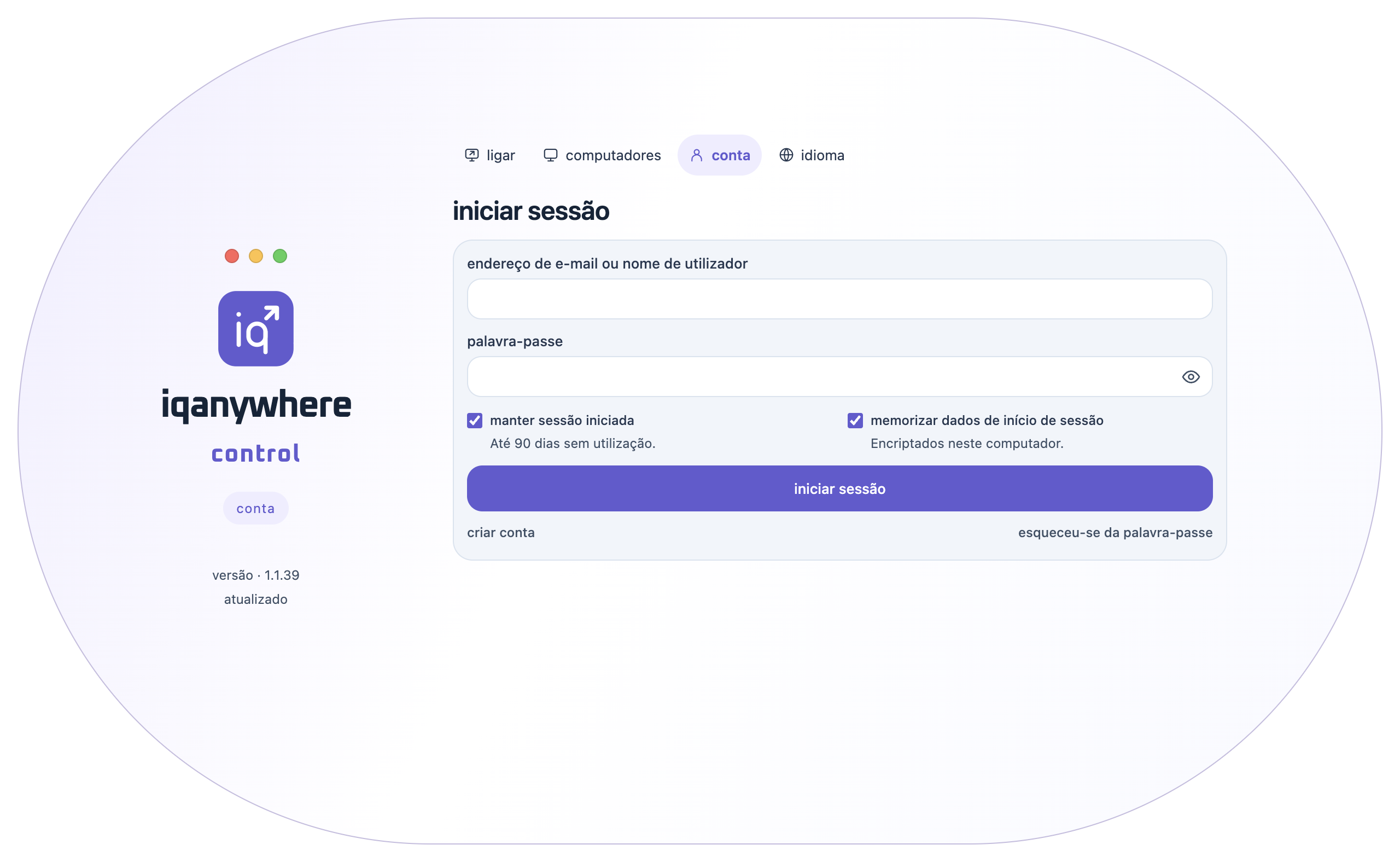
Instalar a aplicação certa
Utilize Control no computador a partir do qual presta ajuda. Utilize Share no computador que pretende controlar. Pode instalar ambas as aplicações no mesmo computador.
- Aceda às descargas em iqanywhere.com e escolha Control ou Share para o seu computador.
- Windows: abra o instalador e siga os passos. Share pode pedir autorização para instalar os componentes em segundo plano.
- Mac: abra o DMG e arraste a aplicação para Aplicações. Inicie Share e siga as indicações de gravação do ecrã e acessibilidade. Estas permissões permitem partilhar o ecrã e aceitar comandos.
- Em Control, abra conta. Escolha criar conta, confirme o endereço de e-mail através da mensagem recebida e inicie sessão. Inicie o período de teste se esse botão aparecer. Não é necessária uma conta apenas para receber ajuda com Share.
02 / MANUAL
Partilhar o seu computador
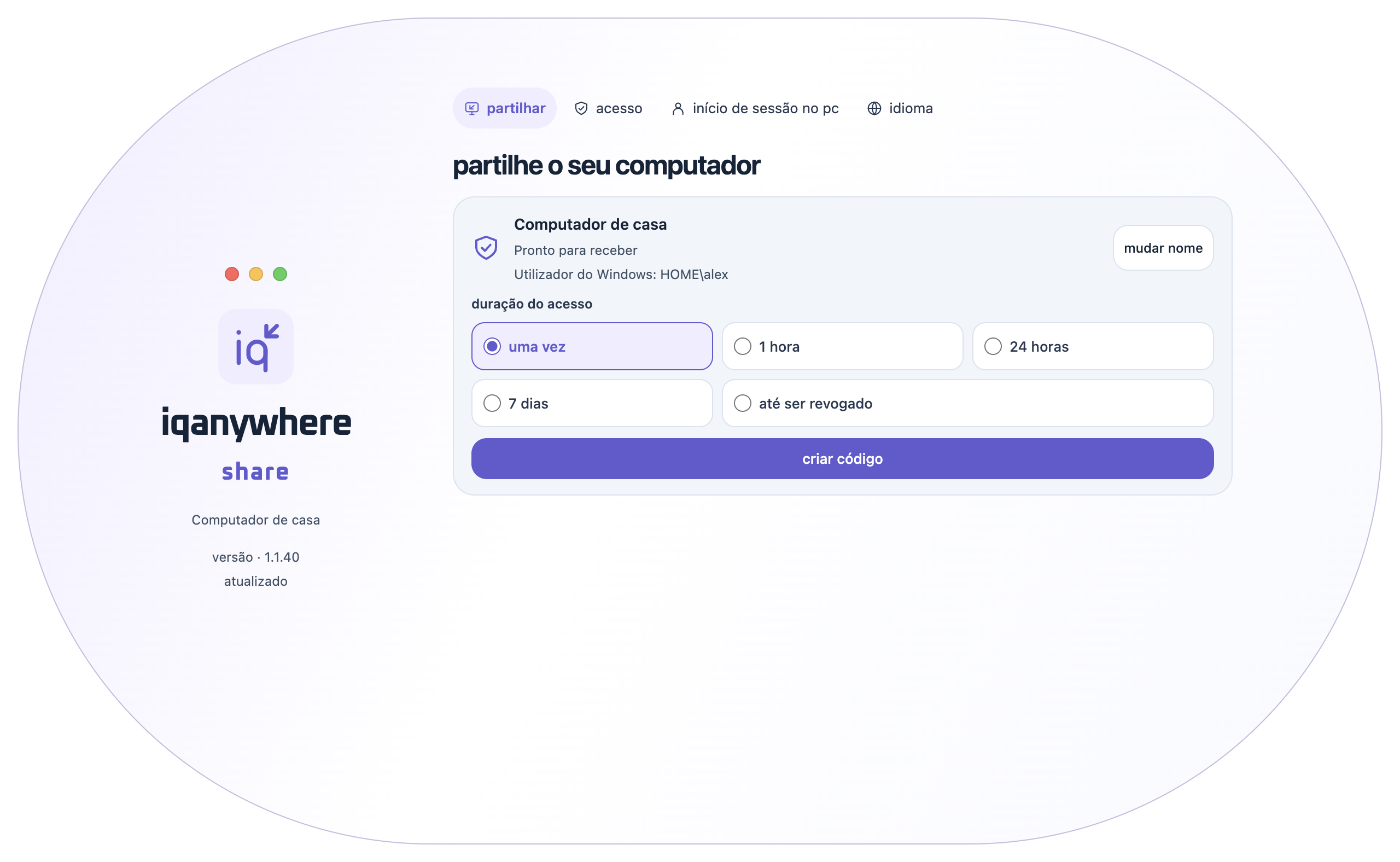
Execute estes passos no computador que pretende disponibilizar. No exemplo chama-se Computador de casa.
- Abra Share e confirme que aparece Pronto para receber. Se surgir um botão de configuração, conclua primeiro a configuração de Share.
- Escolha a duração do acesso: uma vez, 1 hora, 24 horas, 7 dias ou até ser revogado.
- Clique em criar código. Depois utilize copiar código ou copiar ligação e entregue o código ou a ligação à pessoa autorizada a ajudar.
- Se Share pedir autorização quando a outra pessoa se ligar, permita a ligação se estiver à espera dela.
03 / MANUAL
Ligar com Control
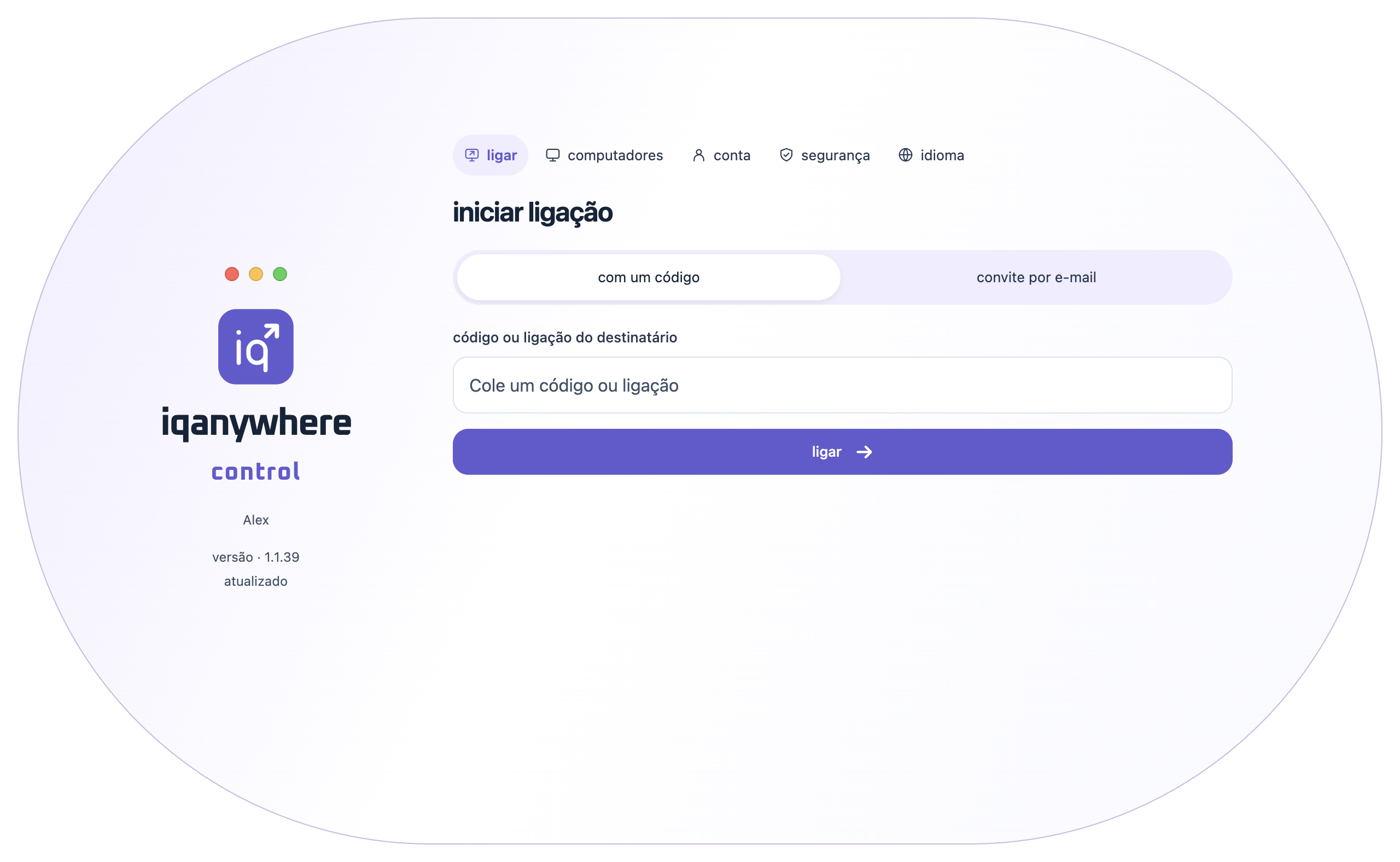
A pessoa que presta ajuda executa estes passos em Control. Share tem de estar pronto no outro computador.
- Abra ligar e escolha com um código.
- Cole o código ou a ligação recebidos em código ou ligação do destinatário.
- Clique em ligar. Se necessário, aguarde a autorização do destinatário. O ambiente de trabalho remoto abre em seguida.
- Com uma licença anual, pode enviar um convite: escolha convite por e-mail, introduza o endereço de e-mail e envie o convite. O destinatário segue os passos dessa mensagem.
04 / MANUAL
Computadores guardados e várias ligações
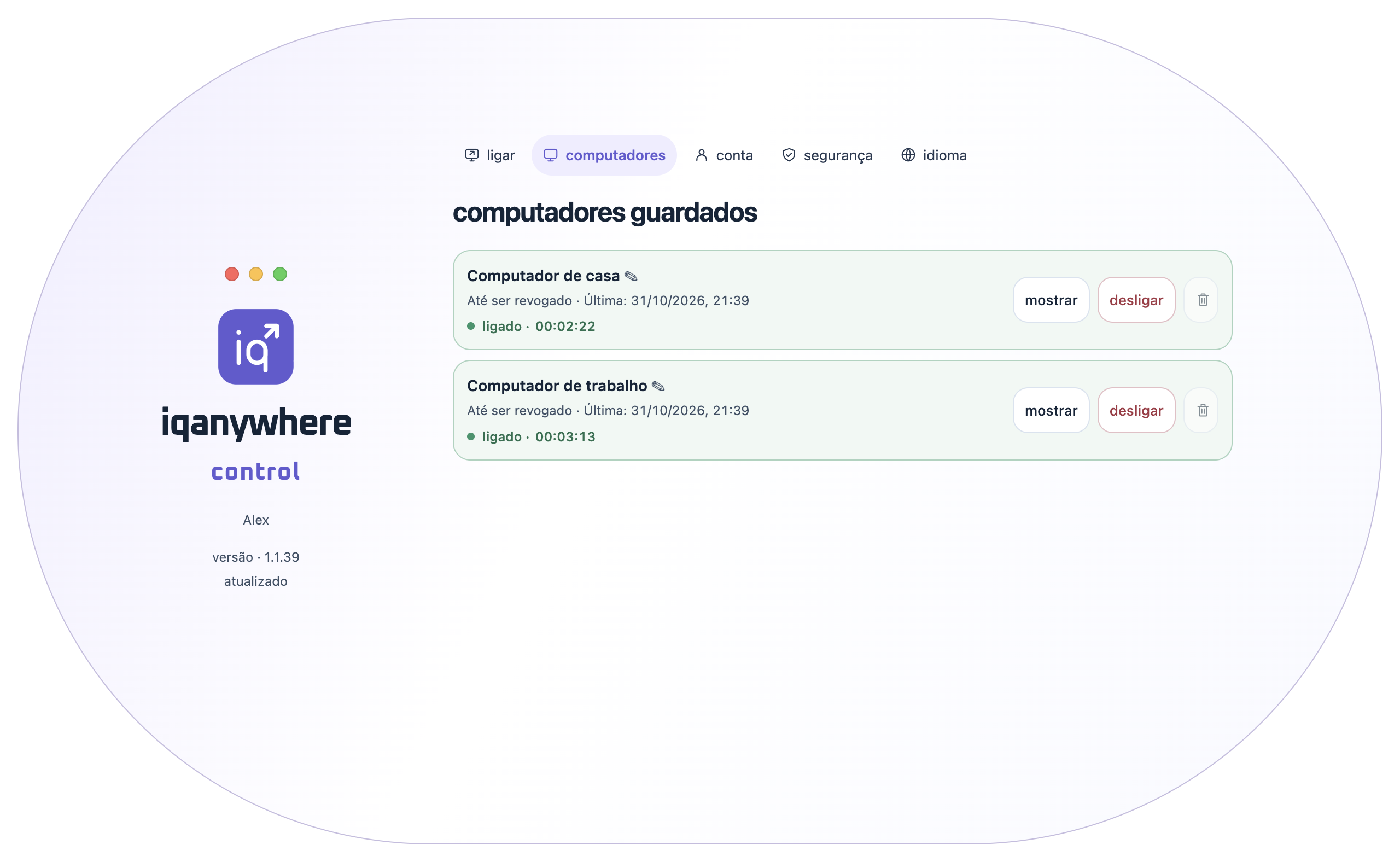
Abra a lista de computadores em Control para encontrar os computadores guardados. A lista pertence à sua conta Control.
- Clique em ligar junto ao computador pretendido. Para manter o acesso guardado, o destinatário escolhe até ser revogado em Share antes de criar o código.
- Abra um segundo computador na mesma lista. Cada ligação tem uma janela própria, pelo que pode usar as duas lado a lado.
- Num computador já aberto, mostrar traz a janela existente para a frente.
- desligar fecha apenas essa ligação. Clique no nome de um computador para o alterar na sua lista. O caixote do lixo remove um computador da lista da conta após confirmação.
05 / MANUAL
Imagem, ecrã inteiro e resolução
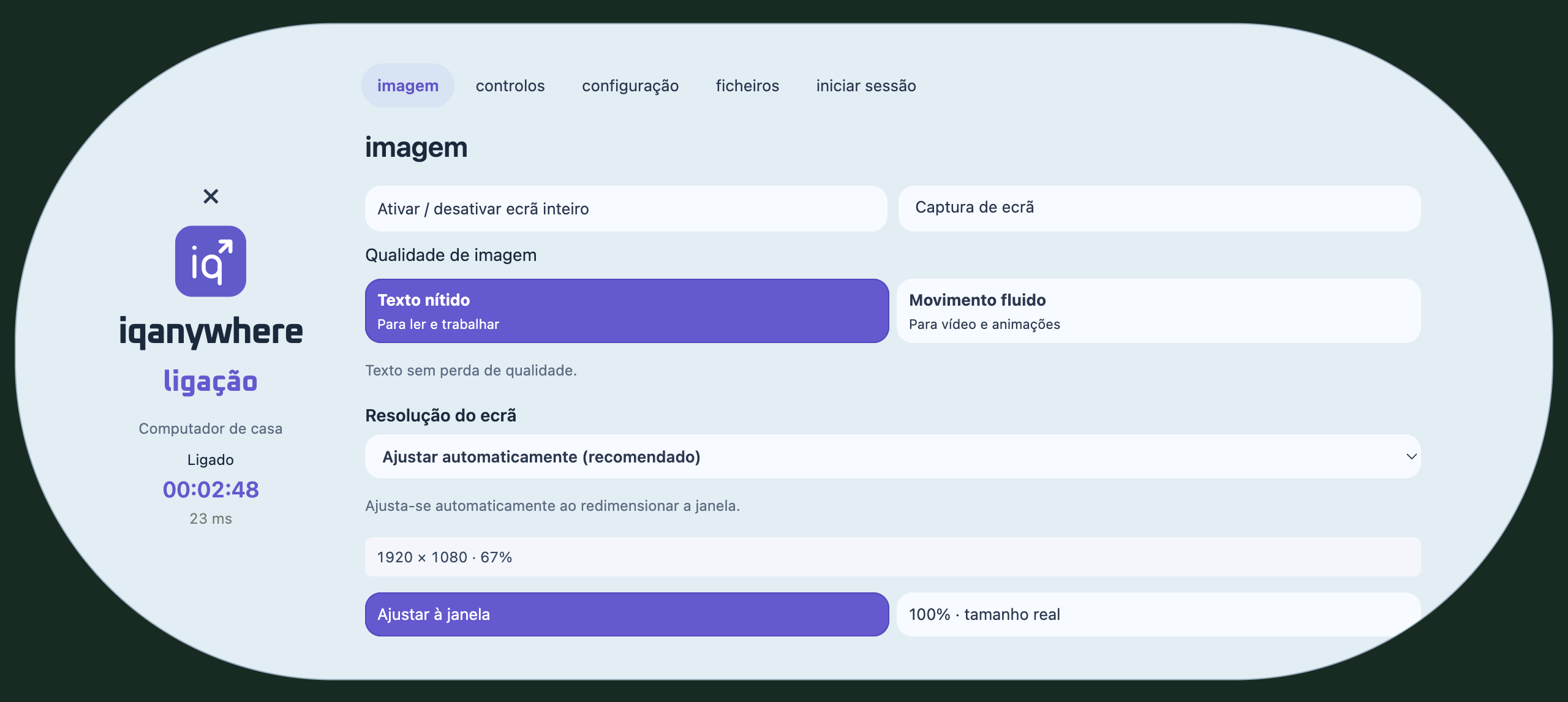
Na janela de ligação, abra o menu e escolha imagem. As seguintes definições são um bom ponto de partida para ler e trabalhar.
- Escolha Texto nítido para documentos e texto. Utilize Movimento fluido quando o movimento for prioritário, por exemplo em vídeo.
- Mantenha Resolução do ecrã em Ajustar automaticamente (recomendado). Assim não precisa de escolher em toda a lista de resoluções.
- Escolha Ajustar à janela para ver todo o ambiente de trabalho na janela. 100% · tamanho real mostra o tamanho real; um ambiente de trabalho grande pode ultrapassar a janela.
- Utilize Ativar / desativar ecrã inteiro para entrar ou sair do ecrã inteiro. Para uma resolução fixa, escolha uma proporção adequada à janela, como 1920 × 1080 para 16:9 ou 1920 × 1200 para 16:10.
06 / MANUAL
Área de transferência, ficheiros e pastas
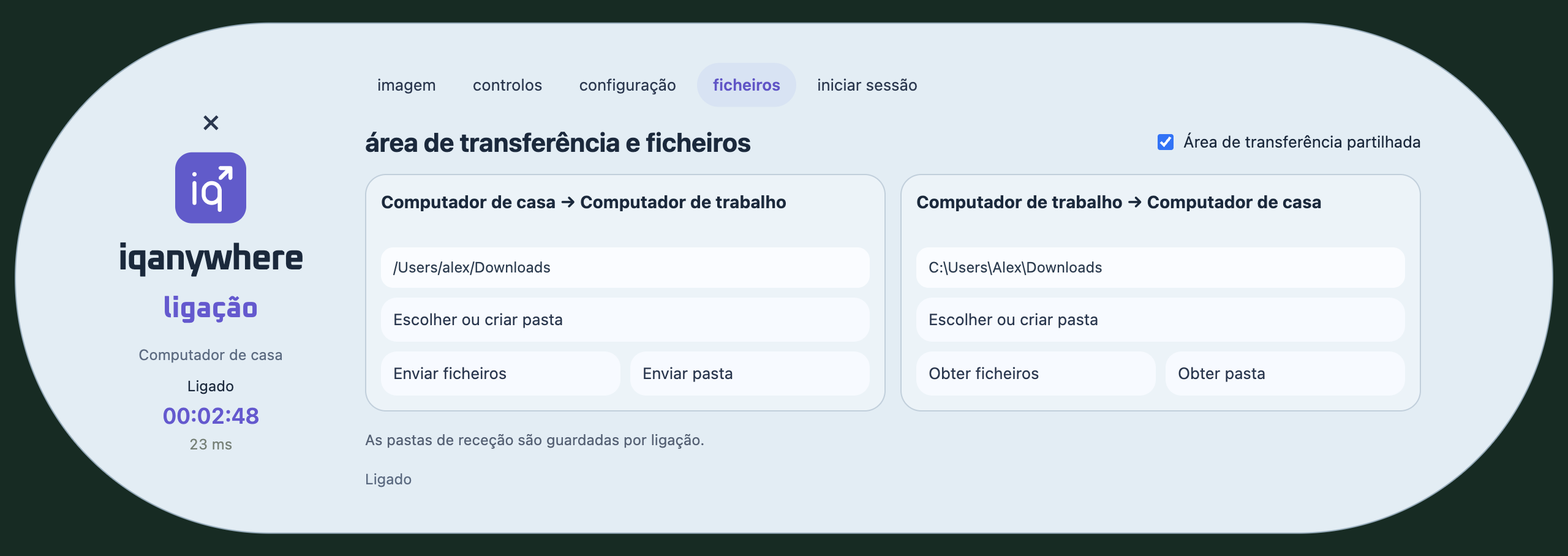
Durante uma ligação, abra o menu → ficheiros. Verifique primeiro os nomes dos computadores e a seta acima de cada coluna: indicam o sentido da transferência.
- Confirme a pasta de receção na coluna correta. Com Escolher ou criar pasta, escolha outra pasta ou crie uma nova no computador destinatário.
- Escolha o botão de ficheiros para ficheiros individuais ou o de pasta para uma pasta inteira. Enviar ficheiros / Enviar pasta e Obter ficheiros / Obter pasta correspondem ao sentido indicado acima.
- Aguarde a confirmação de que a transferência terminou. Os ficheiros ficam diretamente na pasta de receção apresentada. A escolha da pasta é guardada para cada ligação.
- Ative Área de transferência partilhada para copiar e colar texto. Utilize os atalhos normais do computador em questão. Com várias ligações, a área de transferência acompanha a janela Control em que está a trabalhar.
07 / MANUAL
Gerir o acesso e as permissões
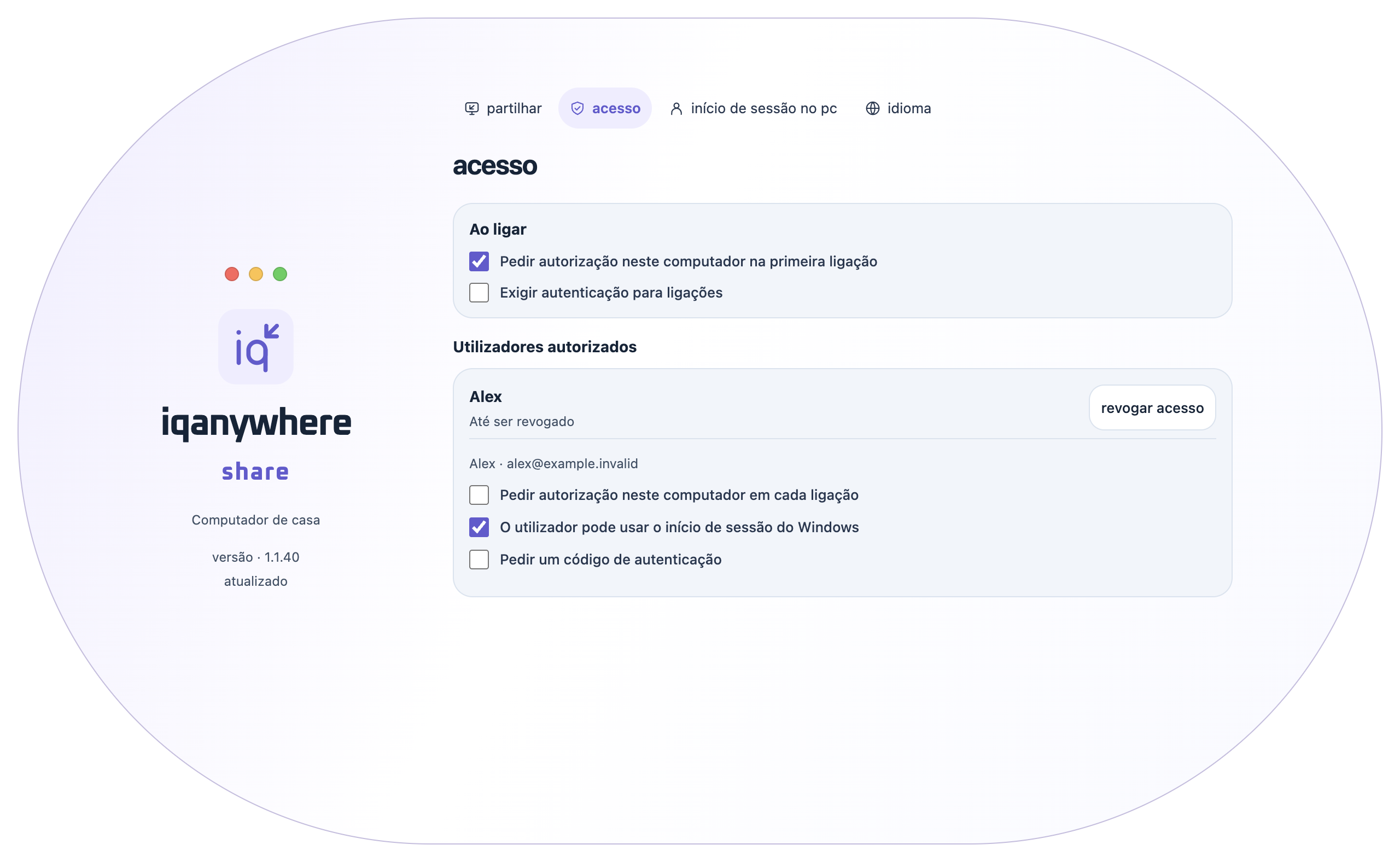
O proprietário do computador partilhado define o acesso em Share → acesso. As alterações nas caixas são guardadas imediatamente.
- Pedir autorização neste computador na primeira ligação: pedir autorização neste computador na primeira ligação. Na lista de utilizadores permitidos, também pode exigir autorização em todas as ligações para cada utilizador.
- Exigir autenticação para ligações: exigir um autenticador para as ligações. Esta regra geral é independente das opções de início de sessão do Windows de cada utilizador.
- Em Utilizadores autorizados, verifique quem tem acesso e durante quanto tempo. Utilize revogar acesso para revogar o acesso desse utilizador.
- Para terminar uma ligação em curso, utilize o botão de paragem da sessão partilhada. Em Control, Desligar fecha a ligação em questão. A cruz acima do logótipo no menu da ligação fecha apenas esse menu.
08 / MANUAL
Configurar o início de sessão do Windows
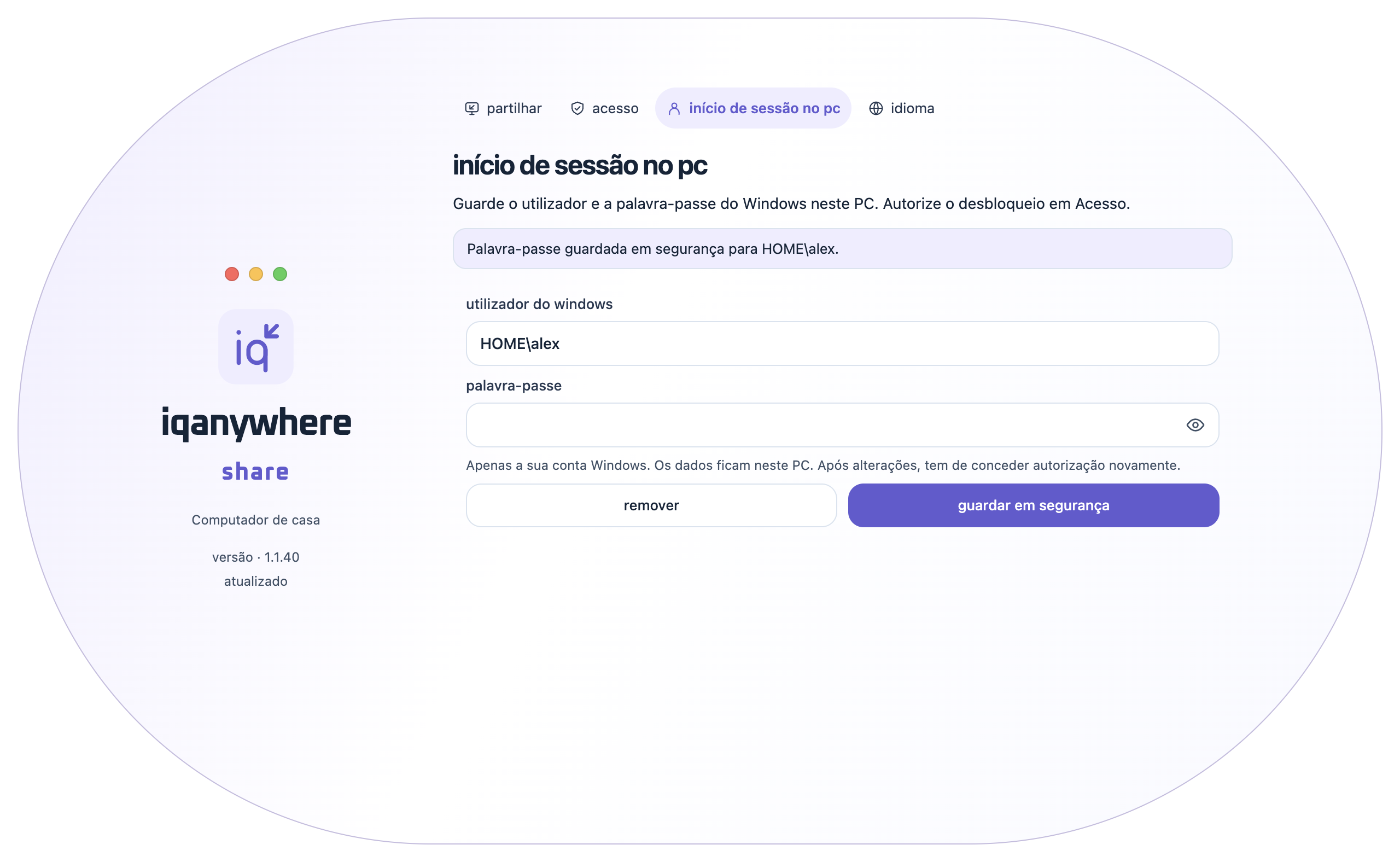
Esta funcionalidade é opcional. A partilha de um ambiente de trabalho com sessão iniciada também funciona sem guardar a palavra-passe do Windows.
- No computador Windows, abra Share → início de sessão no PC. Introduza o nome de utilizador e a palavra-passe corretos do Windows e guarde-os. O botão do olho permite verificar temporariamente a introdução.
- Abra acesso. Ative O utilizador pode usar o início de sessão do Windows para o utilizador permitido correto. Se não aparecer ou as opções estiverem cinzentas, peça-lhe que se ligue uma vez com Control através do código Share.
- Pedir um código de autenticação determina se é pedido um novo código ao desbloquear. Em versões anteriores, o nome também refere um código adicional.
- O início de sessão automático do Windows exige ainda um autenticador ativo na conta Control. Isto continua a aplicar-se quando a caixa para pedir um novo código está desativada. Configure o autenticador em Control → segurança.
09 / MANUAL
Escolher o idioma e atualizar
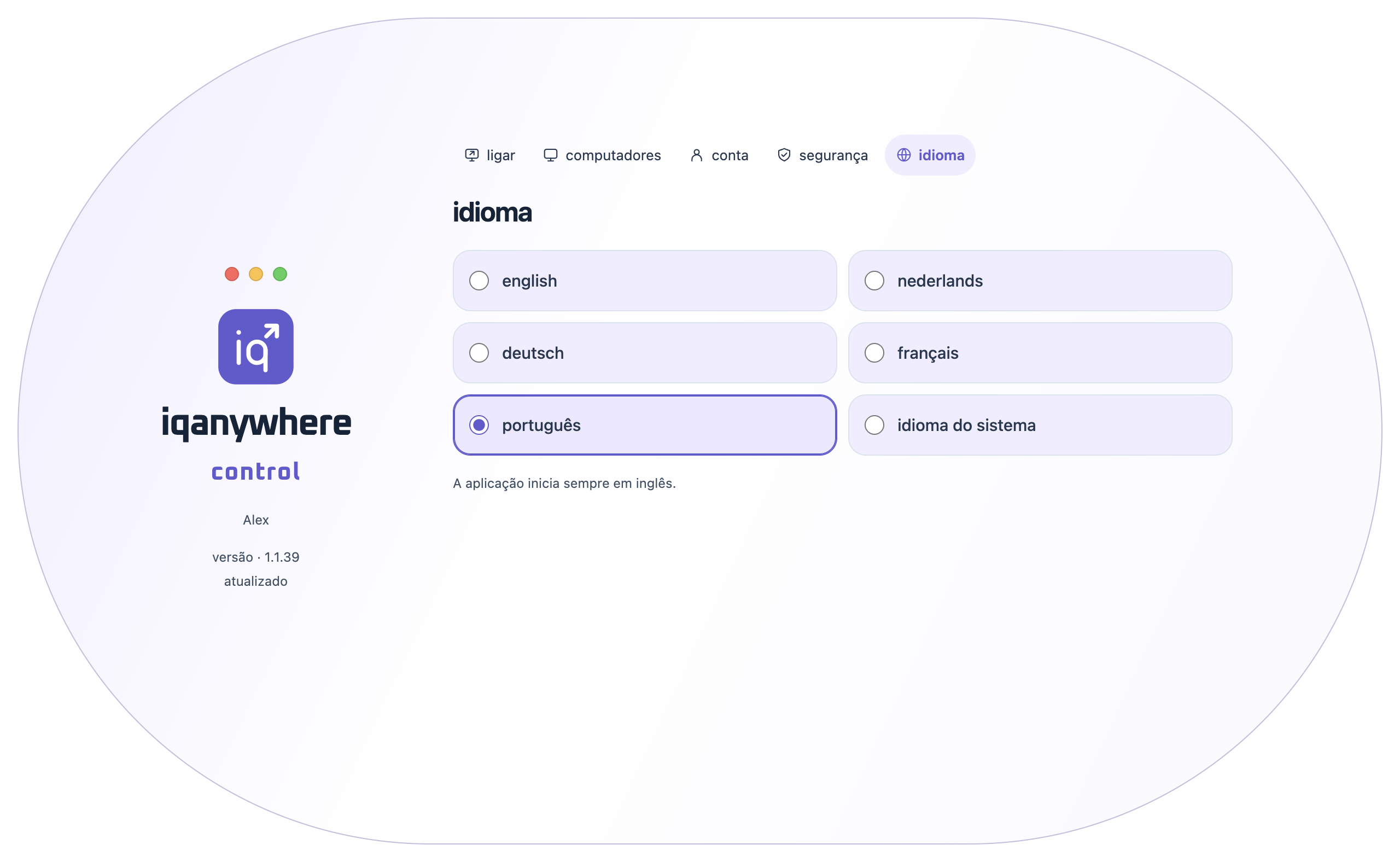
Control e Share têm um separador de idioma próprio com opções diretamente selecionáveis.
- Abra Idioma e escolha English, Nederlands, Deutsch, Français ou Português. Idioma do sistema acompanha o idioma do sistema durante a sessão atual da aplicação.
- Após um reinício completo, ambas as aplicações voltam a iniciar em inglês. Escolha novamente outro idioma no respetivo separador.
- A versão e o botão de atualização estão abaixo do logótipo. Quando houver uma atualização disponível, clique nesse botão para instalar a nova versão e reiniciar a aplicação.
- Atualize Control e Share se faltar uma nova funcionalidade. Uma atualização normal mantém os computadores guardados, a conta e as definições de acesso.
10 / MANUAL
Proteger a sua conta Control
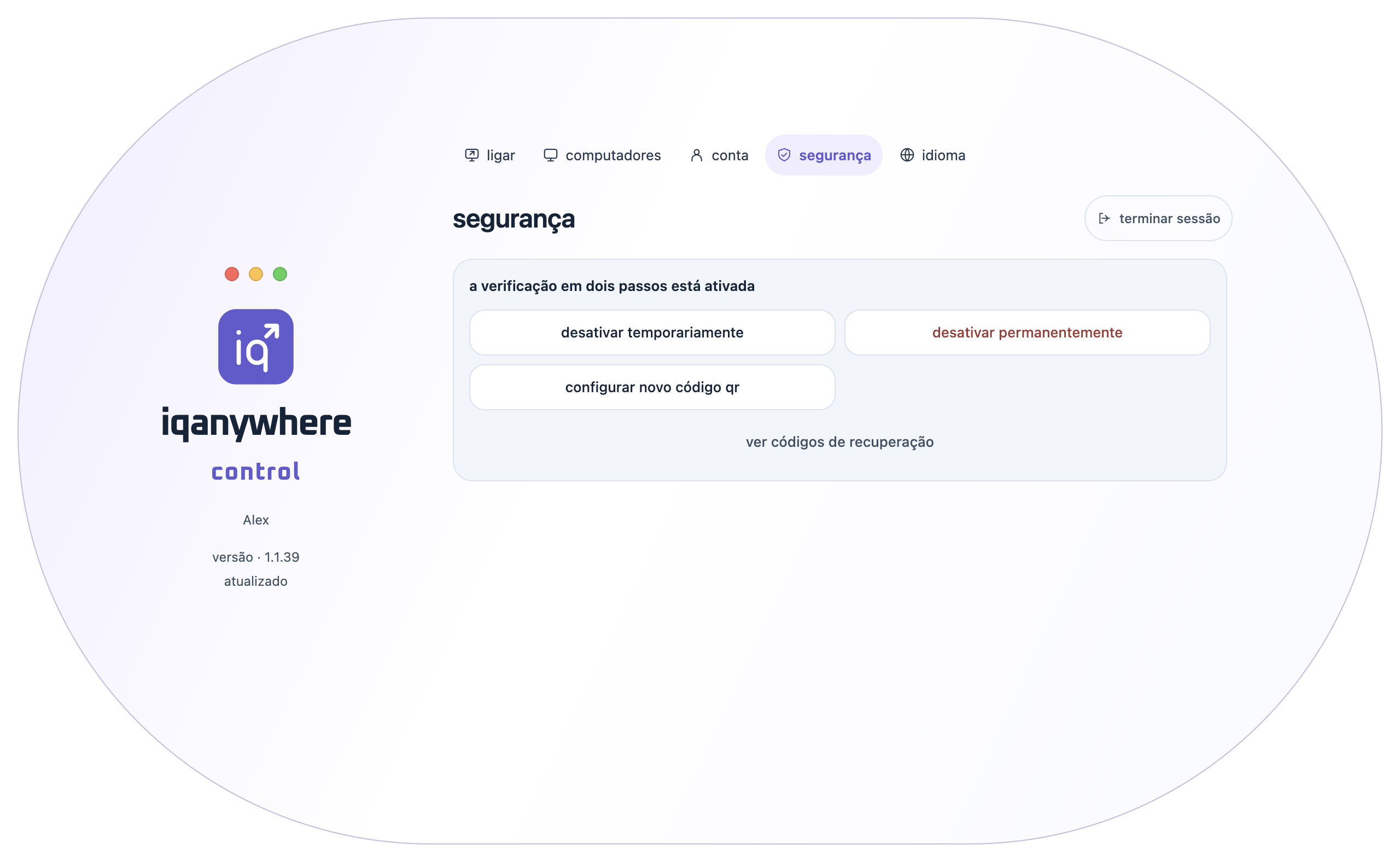
Depois de iniciar sessão, abra a segurança em Control. O autenticador da conta é independente das caixas de permissão no computador partilhado.
- Escolha configurar verificação em dois passos se o autenticador ainda não estiver configurado. Leia o código QR com a sua aplicação de autenticação e confirme com o código atual.
- Guarde os códigos de recuperação num local seguro fora do iqanywhere, por exemplo no gestor de palavras-passe. Cada código funciona uma vez.
- desativar temporariamente mantém a configuração existente. desativar permanentemente remove o autenticador e os códigos de recuperação após confirmação. Ambas as opções afetam o desbloqueio automático do Windows.
- Se uma mensagem de início de sessão do Windows indicar que falta a verificação em dois passos, verifique esta definição da conta, mesmo que Pedir um código de autenticação esteja desativado em Share.
11 / MANUAL
Se algo não funcionar
Comece pela mensagem na janela de ligação. Assim evita alterar uma definição sem relação com o problema.
- Sem ligação: confirme que o outro computador está ligado, tem Internet e está pronto em Share. Verifique o código, a duração do acesso, a sessão Control e o período de teste ou licença.
- Ecrã de início de sessão do Windows: a ligação funciona, mas o Windows está bloqueado ou sem sessão iniciada. Utilize o início de sessão normal do Windows ou o método guardado anteriormente configurado. Um cartão de computador ligado, por si só, não confirma que o Windows está desbloqueado.
- Opção em falta ou caixa cinzenta: confirme que está na aplicação correta. As permissões de início de sessão do Windows ficam em Share → acesso, no utilizador correspondente. Se necessário, peça-lhe que se ligue primeiro uma vez com Control.
- Imagem pequena ou deformada: comece pelo menu → imagem → Ajustar automaticamente (recomendado) e Ajustar à janela. Por exemplo, 1920 × 1440 tem uma proporção diferente de 1920 × 1080.
- Ficheiros ou colagem não funcionam: confirme que Share está a funcionar, que as aplicações estão atualizadas e que Área de transferência partilhada está ativado. Verifique a pasta de receção e aguarde o fim de uma transferência em curso.
- Precisa de ajuda: envie um e-mail para support@iqsoftware.nl com as versões de Control e Share e a mensagem exata. Envie uma captura sem palavras-passe, códigos de acesso, códigos QR ou códigos de recuperação.