 iqanywhere
01 / GUIDE
Installer la bonne application
Utilisez Control sur l’ordinateur depuis lequel vous aidez. Utilisez Share sur l’ordinateur à contrôler. Vous pouvez installer les deux applications sur le même ordinateur.
- Ouvrez les téléchargements sur iqanywhere.com et choisissez Control ou Share pour votre ordinateur.
- Windows : ouvrez le programme d’installation et suivez les étapes. Share peut demander l’autorisation d’installer ses composants en arrière-plan.
- Mac : ouvrez le DMG et glissez l’application dans Applications. Lancez Share et suivez les indications pour l’enregistrement de l’écran et l’accessibilité. Ces autorisations permettent de partager l’écran et d’accepter les commandes.
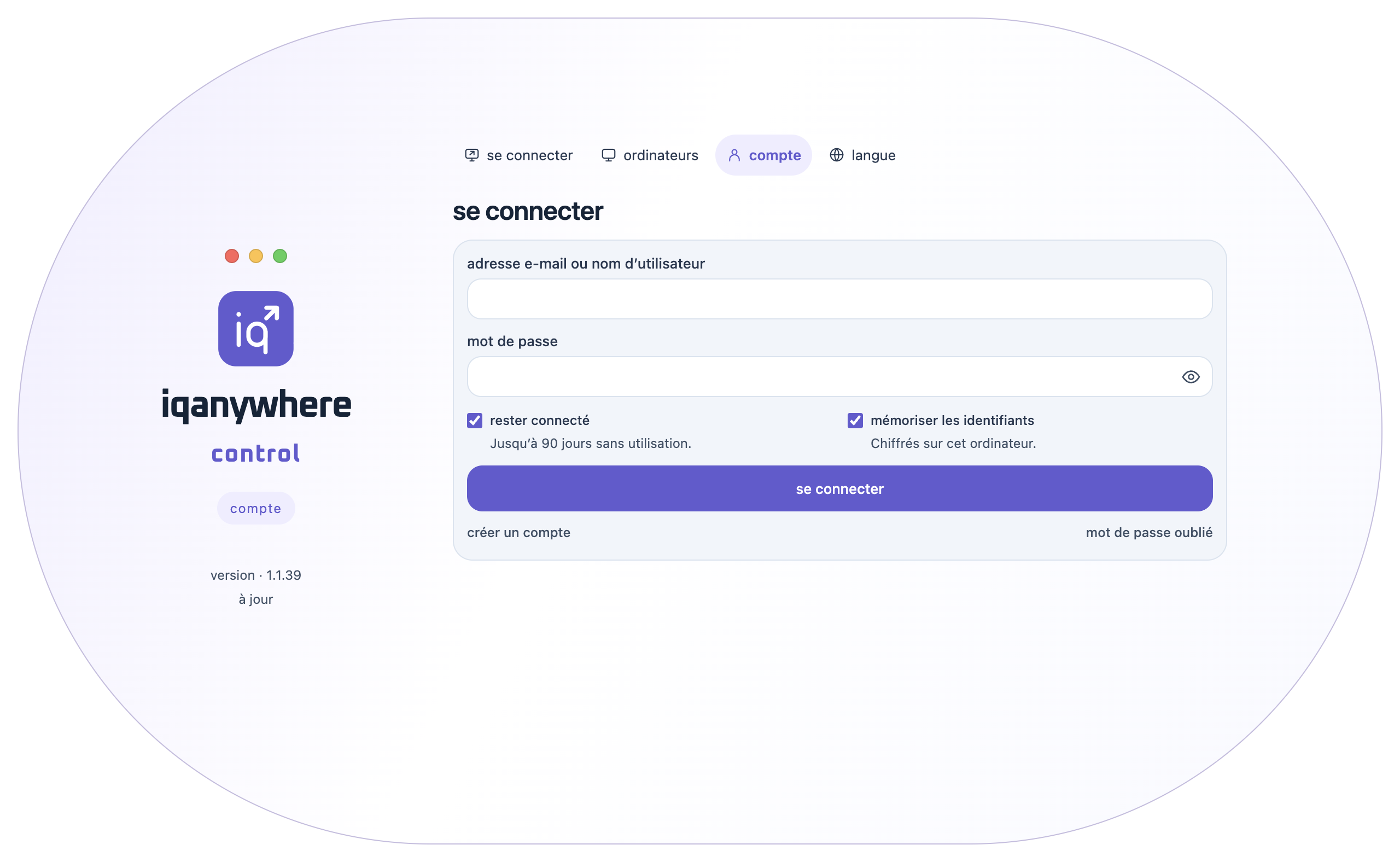
- Dans Control, ouvrez compte. Choisissez créer un compte, confirmez votre adresse avec l’e-mail reçu et connectez-vous. Démarrez l’essai si le bouton apparaît. Aucun compte n’est nécessaire pour simplement recevoir de l’aide avec Share.
02 / GUIDE
Partager votre ordinateur
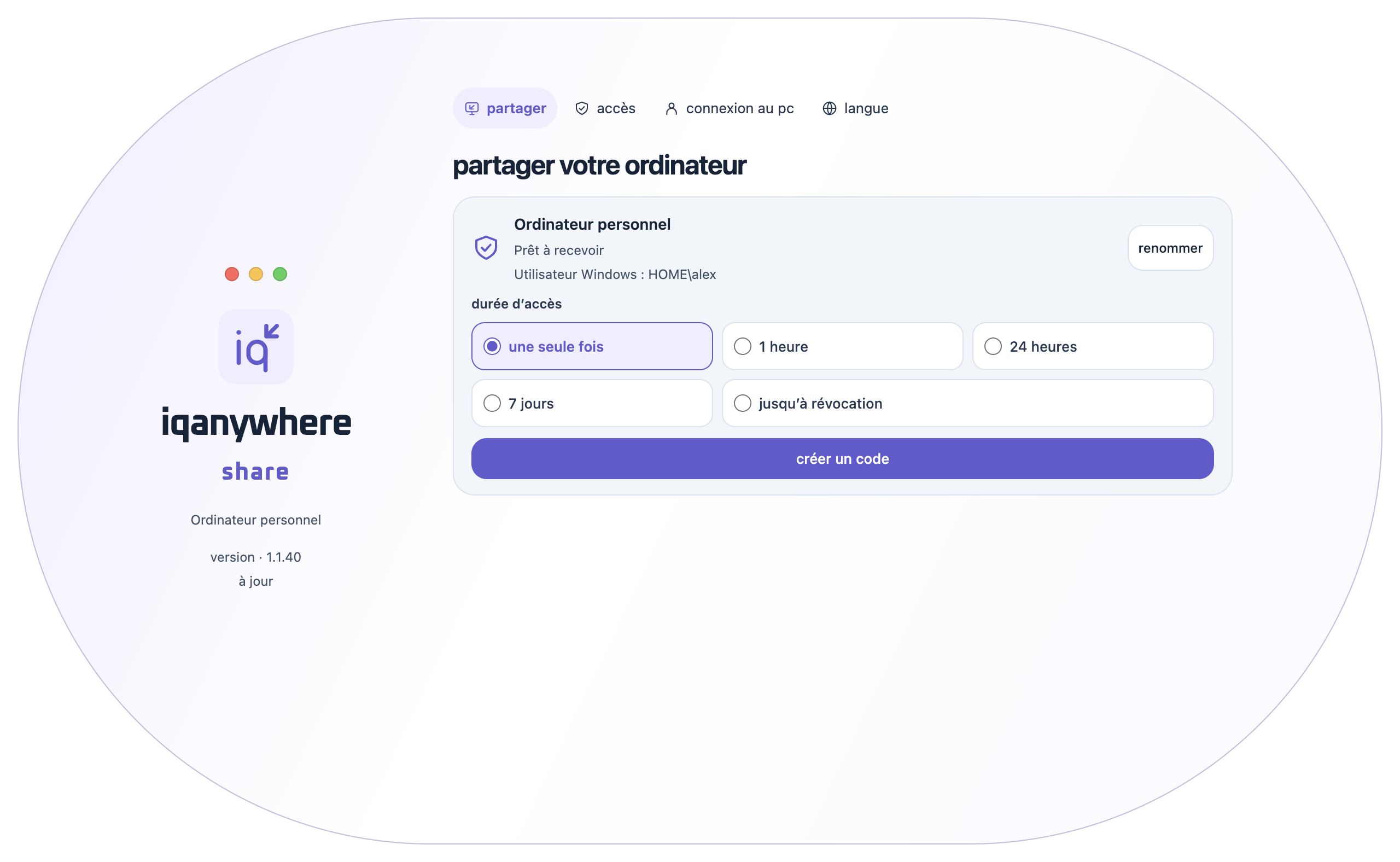
Effectuez ces étapes sur l’ordinateur à rendre accessible. Dans l’exemple, il s’appelle Ordinateur personnel.
- Ouvrez Share et vérifiez que Prêt à recevoir s’affiche. Si un bouton de configuration apparaît, terminez d’abord la configuration de Share.
- Choisissez la durée d’accès : une seule fois, 1 heure, 24 heures, 7 jours ou jusqu’à révocation.
- Cliquez sur créer un code. Utilisez ensuite copier le code ou copier le lien et transmettez le code ou le lien à la personne autorisée à vous aider.
- Si Share demande votre autorisation lorsque cette personne se connecte, acceptez si vous attendez cette connexion.
03 / GUIDE
Se connecter avec Control
La personne qui aide effectue ces étapes dans Control. Share doit être prêt sur l’autre ordinateur.
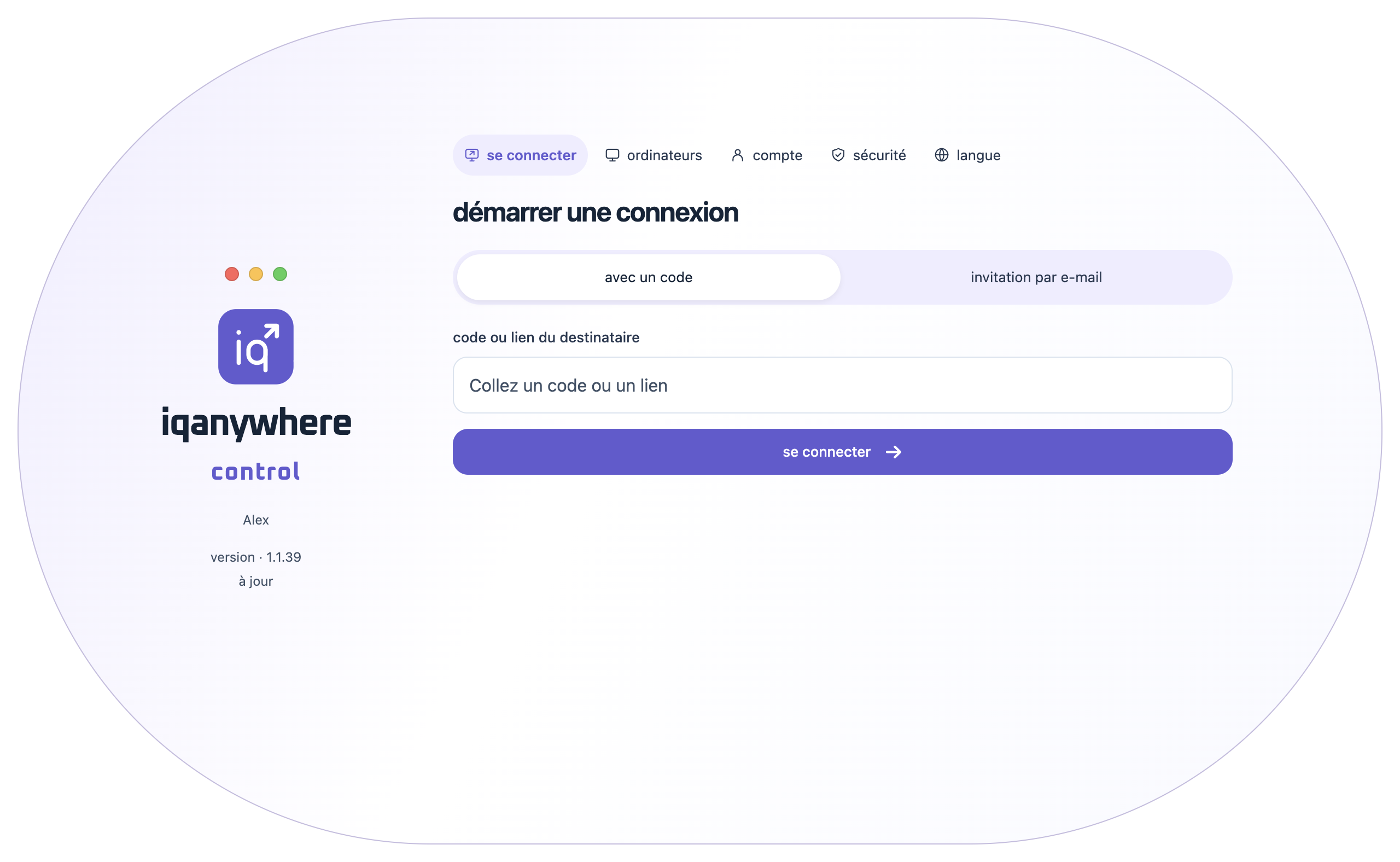
- Ouvrez se connecter et choisissez avec un code.
- Collez le code ou le lien reçu dans code ou lien du destinataire.
- Cliquez sur se connecter. Attendez si nécessaire l’autorisation du destinataire. Le bureau distant s’ouvre ensuite.
- Avec une licence annuelle, vous pouvez envoyer une invitation : choisissez invitation par e-mail, saisissez l’adresse e-mail et envoyez l’invitation. Le destinataire suit les étapes indiquées dans cet e-mail.
04 / GUIDE
Ordinateurs enregistrés et connexions multiples
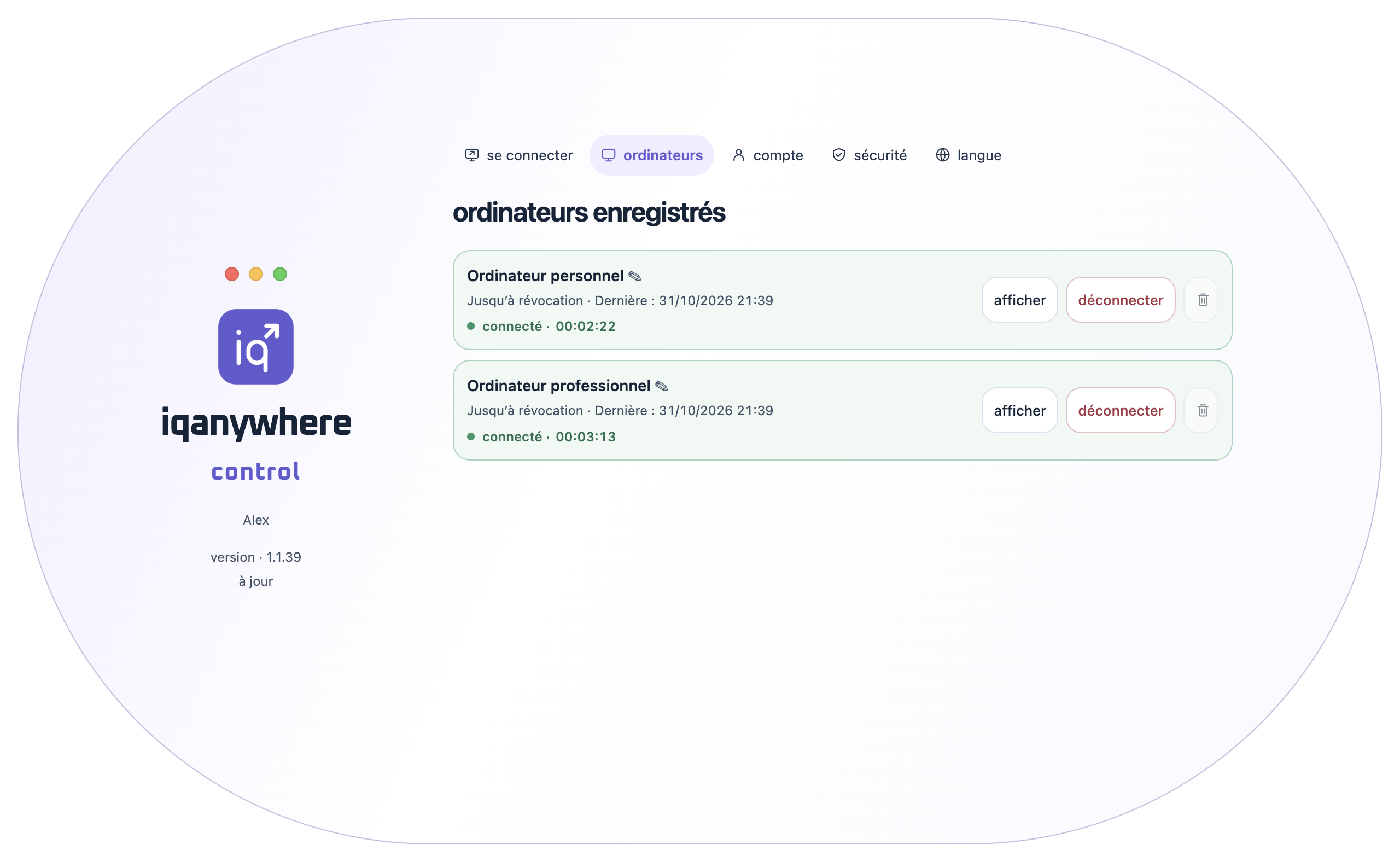
Ouvrez la liste des ordinateurs dans Control pour retrouver vos ordinateurs enregistrés. Cette liste appartient à votre compte Control.
- Cliquez sur se connecter à côté de l’ordinateur souhaité. Pour conserver un accès durable, le destinataire choisit jusqu’à révocation dans Share avant de créer le code.
- Ouvrez un deuxième ordinateur depuis la même liste. Chaque connexion dispose de sa propre fenêtre : vous pouvez les utiliser côte à côte.
- Pour un ordinateur déjà ouvert, afficher ramène sa fenêtre existante au premier plan.
- déconnecter ferme uniquement cette connexion. Cliquez sur le nom d’un ordinateur pour le renommer dans votre liste. Après confirmation, la corbeille retire un ordinateur de la liste de votre compte.
05 / GUIDE
Image, plein écran et résolution
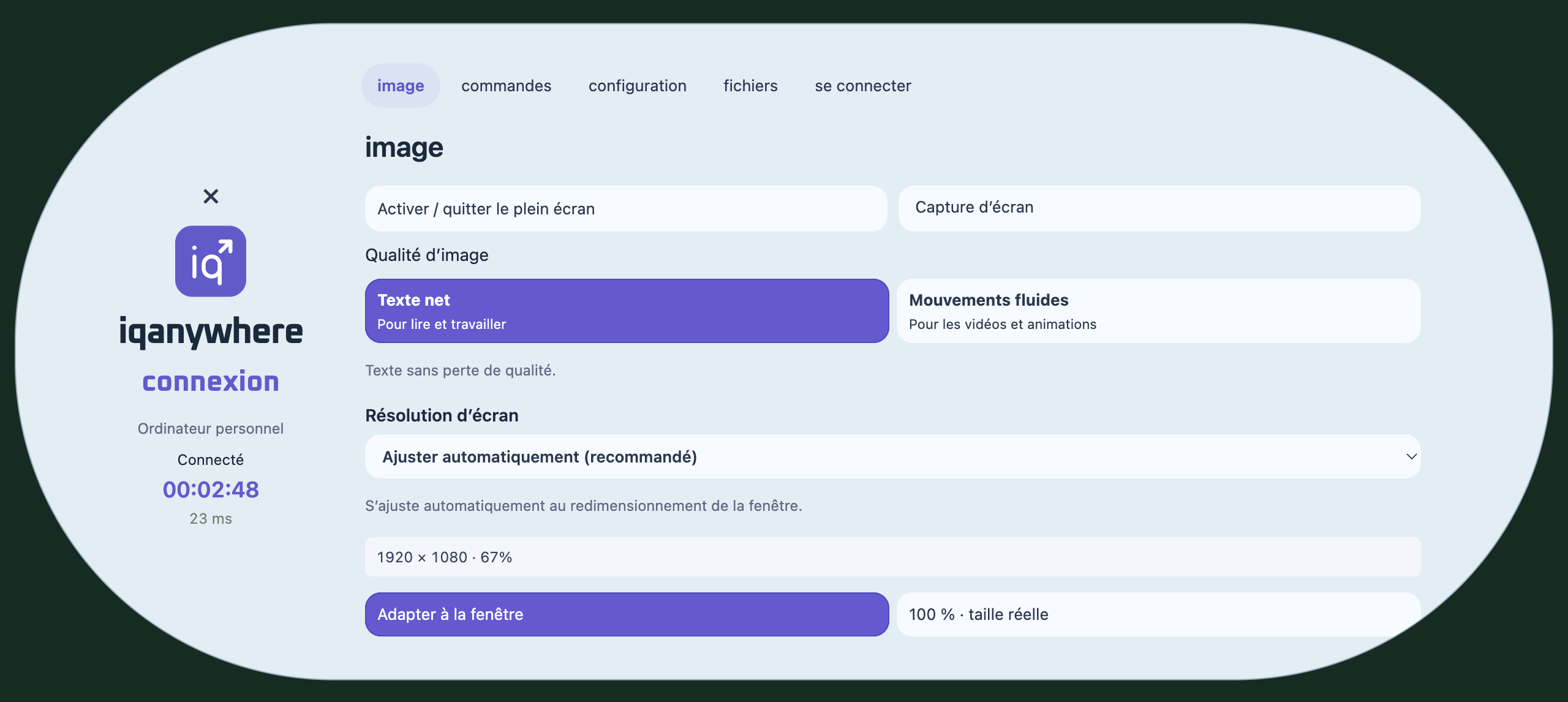
Dans une fenêtre de connexion, ouvrez le menu et choisissez image. Les réglages suivants conviennent pour lire et travailler.
- Choisissez Texte net pour les documents et le texte. Utilisez Mouvements fluides lorsque le mouvement est prioritaire, par exemple pour une vidéo.
- Laissez Résolution d’écran sur Ajuster automatiquement (recommandé). Vous évitez ainsi de choisir dans toute la liste des résolutions.
- Choisissez Adapter à la fenêtre pour voir le bureau entier dans la fenêtre. 100 % · taille réelle affiche la taille réelle ; un grand bureau peut alors dépasser la fenêtre.
- Utilisez Activer / quitter le plein écran pour entrer ou sortir du plein écran. Pour une résolution fixe, choisissez un format adapté à votre fenêtre, par exemple 1920 × 1080 en 16:9 ou 1920 × 1200 en 16:10.
06 / GUIDE
Presse-papiers, fichiers et dossiers
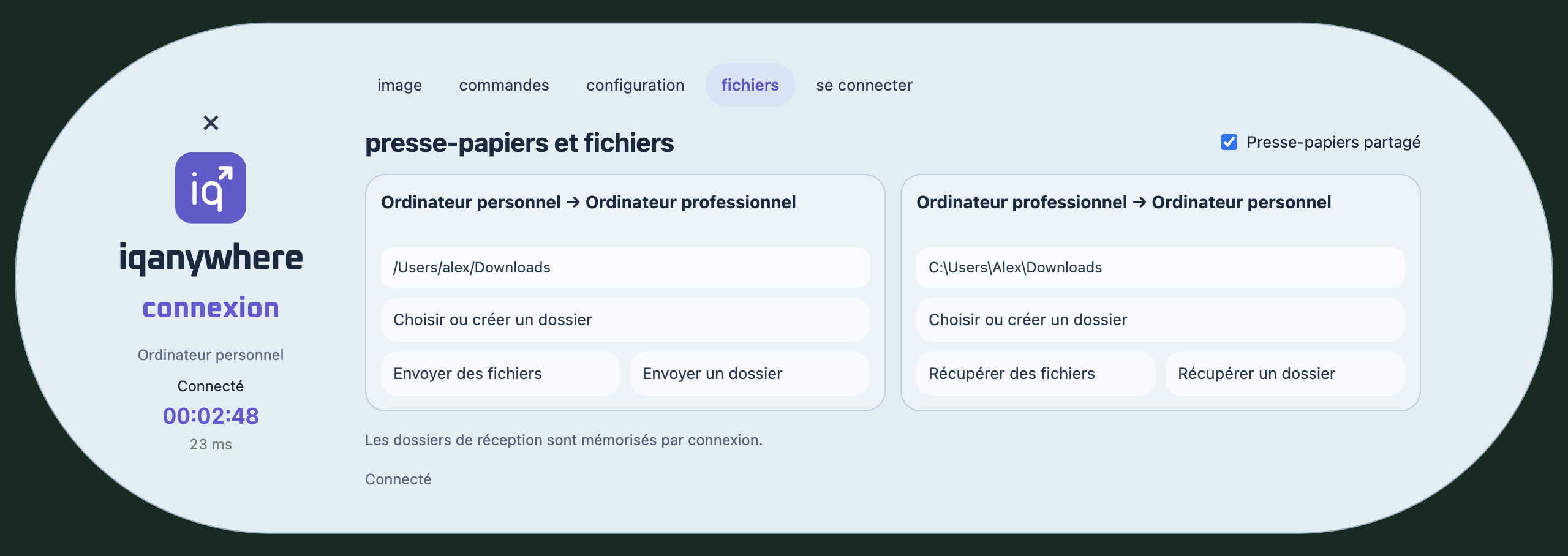
Pendant une connexion, ouvrez le menu → fichiers. Vérifiez d’abord les noms des ordinateurs et la flèche au-dessus de chaque colonne : ils indiquent le sens du transfert.
- Vérifiez le dossier de réception dans la bonne colonne. Avec Choisir ou créer un dossier, choisissez un autre dossier ou créez-en un sur l’ordinateur destinataire.
- Choisissez le bouton de fichiers pour des fichiers individuels ou celui de dossier pour un dossier entier. Envoyer des fichiers / Envoyer un dossier et Récupérer des fichiers / Récupérer un dossier correspondent au sens indiqué au-dessus.
- Attendez la confirmation de fin du transfert. Les fichiers arrivent directement dans le dossier de réception affiché. Le choix du dossier est conservé pour chaque connexion.
- Activez Presse-papiers partagé pour copier et coller du texte. Utilisez les raccourcis habituels de l’ordinateur concerné. Avec plusieurs connexions, le presse-papiers suit la fenêtre Control dans laquelle vous travaillez.
07 / GUIDE
Gérer les accès et autorisations
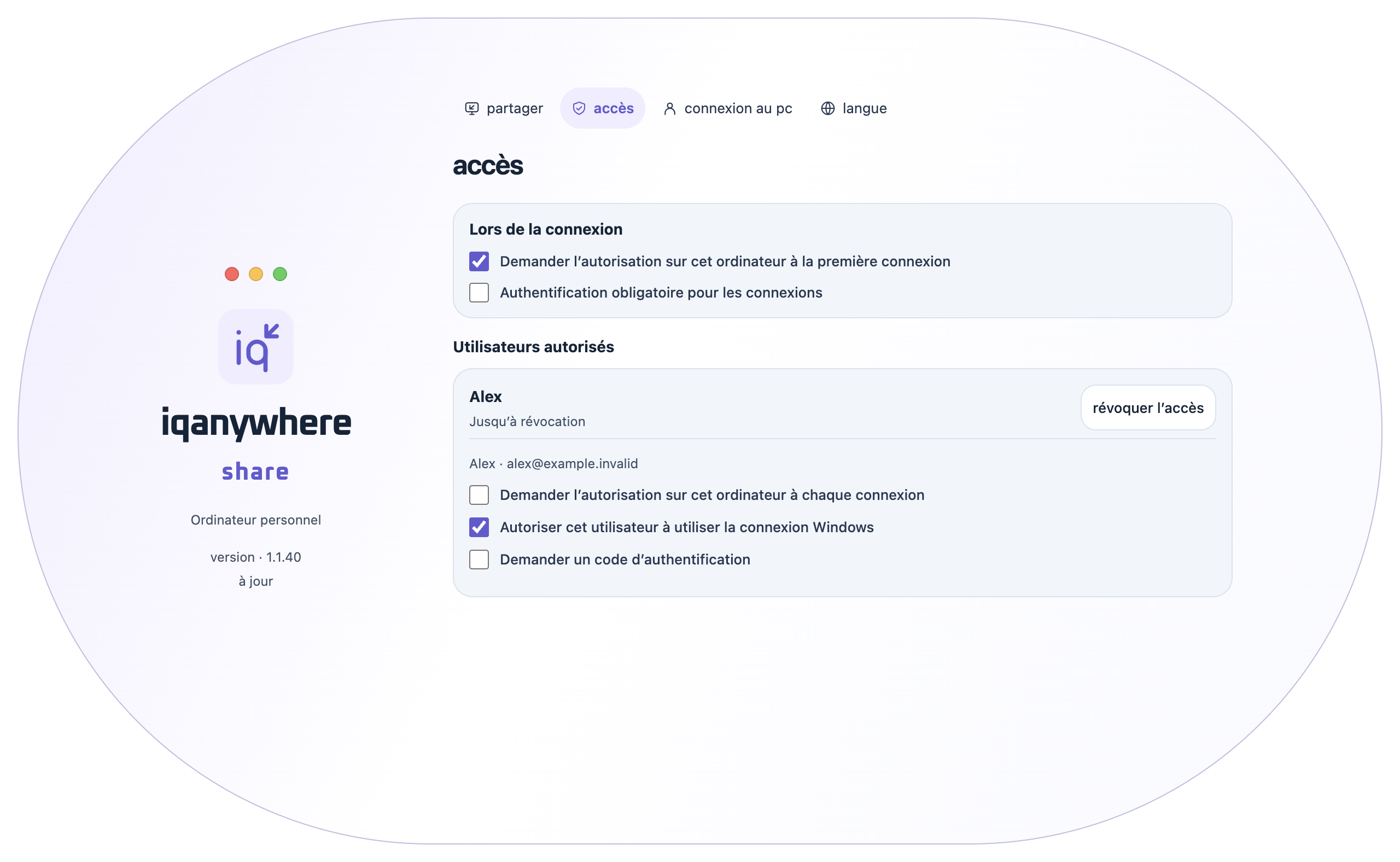
Le propriétaire de l’ordinateur partagé gère les accès dans Share → accès. Les modifications des cases sont enregistrées immédiatement.
- Demander l’autorisation sur cet ordinateur à la première connexion : demander une autorisation sur cet ordinateur à la première connexion. Dans la liste des utilisateurs autorisés, vous pouvez aussi l’exiger à chaque connexion pour chaque utilisateur.
- Authentification obligatoire pour les connexions : imposer un authentificateur pour les connexions. Cette règle générale est distincte des choix de connexion Windows de chaque utilisateur.
- Dans Utilisateurs autorisés, vérifiez qui dispose d’un accès et pour combien de temps. Utilisez révoquer l’accès pour révoquer l’accès de cet utilisateur.
- Pour arrêter une connexion en cours, utilisez le bouton d’arrêt de la session partagée. Dans Control, Déconnecter ferme la connexion concernée. La croix au-dessus du logo dans le menu de connexion ferme uniquement ce menu.
08 / GUIDE
Configurer la connexion Windows
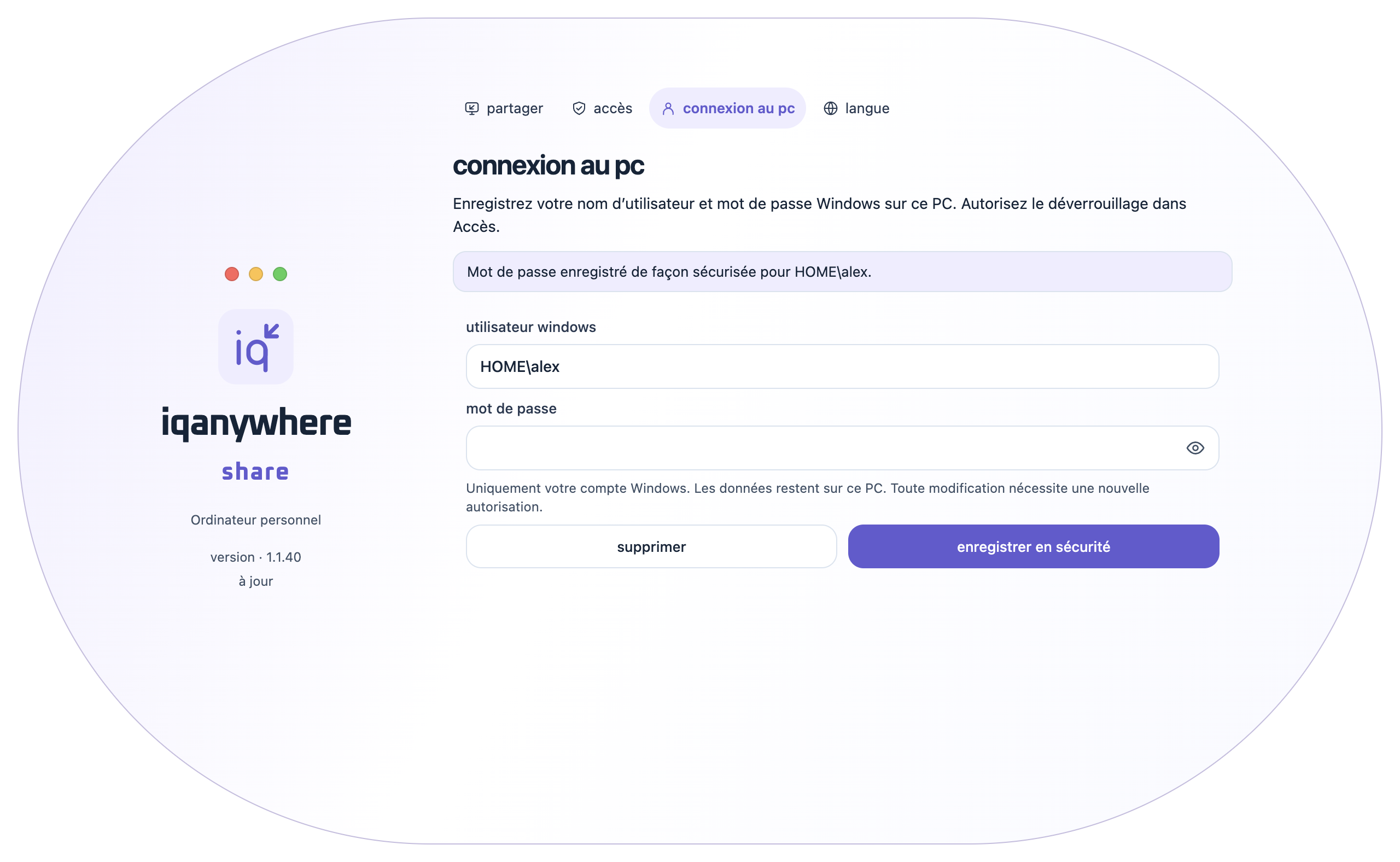
Cette fonction est facultative. Le partage d’un bureau déjà ouvert fonctionne aussi sans mot de passe Windows enregistré.
- Sur l’ordinateur Windows, ouvrez Share → connexion au PC. Saisissez le bon nom d’utilisateur Windows et le mot de passe Windows, puis enregistrez-les. Le bouton en forme d’œil permet de vérifier temporairement la saisie.
- Ouvrez accès. Activez Autoriser cet utilisateur à utiliser la connexion Windows pour le bon utilisateur autorisé. S’il est absent ou si les options sont grisées, demandez-lui de se connecter une fois avec Control à l’aide du code Share.
- Demander un code d’authentification détermine si un nouveau code est demandé lors du déverrouillage. Les anciennes versions indiquent qu’il s’agit d’un code supplémentaire.
- La connexion automatique à Windows exige également un authentificateur actif sur le compte Control. Cette exigence reste valable lorsque la case demandant un nouveau code est désactivée. Configurez l’authentificateur dans Control → sécurité.
09 / GUIDE
Choisir la langue et mettre à jour
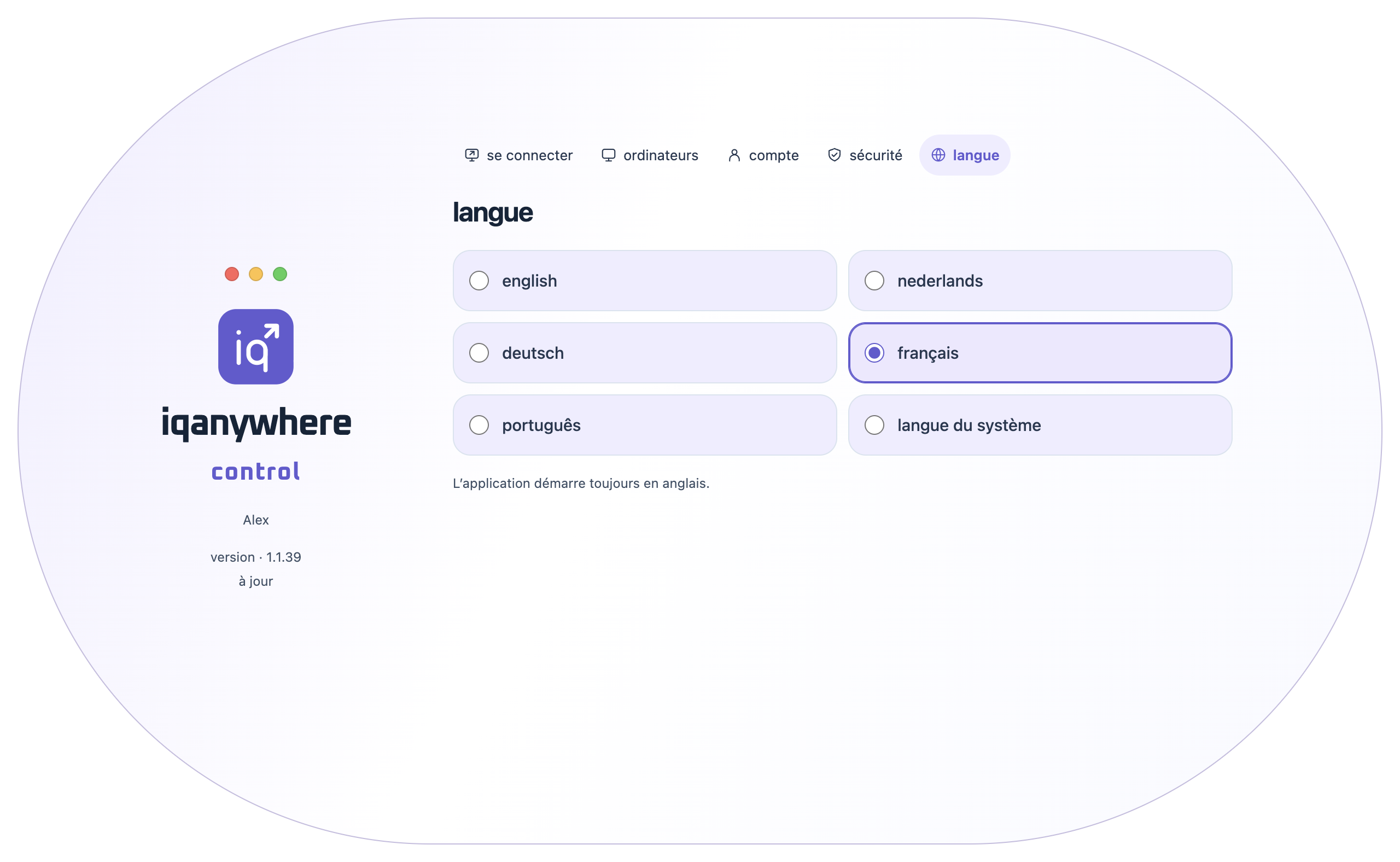
Control et Share disposent d’un onglet de langue avec des choix directement accessibles.
- Ouvrez Langue et choisissez English, Nederlands, Deutsch, Français ou Português. Langue du système suit la langue du système pendant la session actuelle de l’application.
- Après un redémarrage complet, les deux applications s’ouvrent à nouveau en anglais. Choisissez à nouveau une autre langue dans l’onglet de langue.
- La version et le bouton de mise à jour sont sous le logo. Lorsqu’une mise à jour est disponible, cliquez sur ce bouton pour installer la nouvelle version et relancer l’application.
- Mettez Control et Share à jour si une nouvelle fonction manque. Une mise à jour normale conserve les ordinateurs enregistrés, le compte et les paramètres d’accès.
10 / GUIDE
Protéger votre compte Control
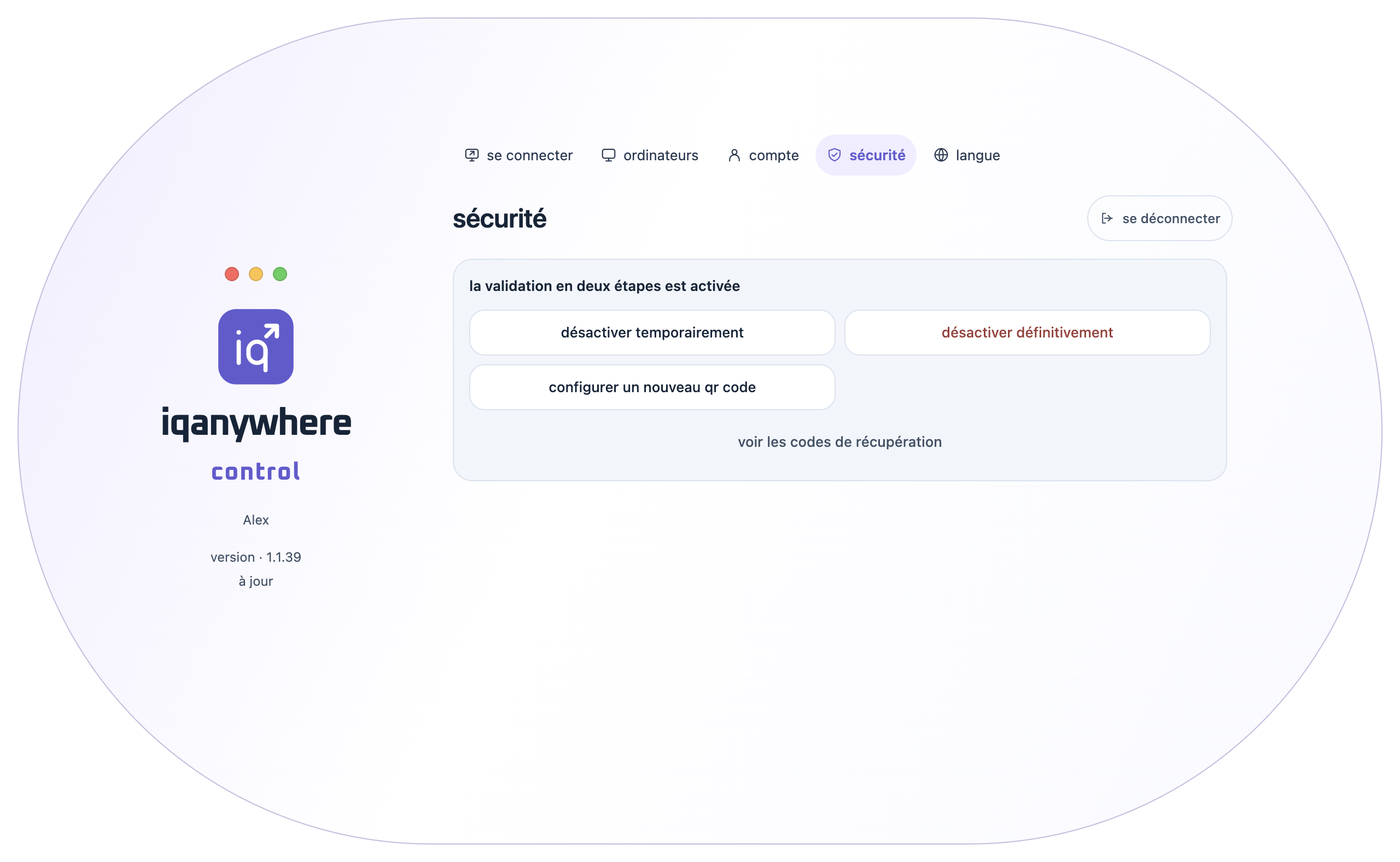
Une fois connecté, ouvrez la sécurité dans Control. L’authentificateur du compte est distinct des cases d’autorisation sur l’ordinateur partagé.
- Choisissez configurer la validation en deux étapes si l’authentificateur n’est pas encore configuré. Scannez le QR code avec votre application d’authentification et confirmez avec le code actuel.
- Conservez les codes de récupération en lieu sûr hors d’iqanywhere, par exemple dans votre gestionnaire de mots de passe. Chaque code ne fonctionne qu’une fois.
- désactiver temporairement conserve la configuration existante. désactiver définitivement supprime l’authentificateur et les codes de récupération après confirmation. Les deux options influencent le déverrouillage automatique de Windows.
- Si un message de connexion Windows indique que la validation en deux étapes manque, vérifiez ce réglage du compte, même si Demander un code d’authentification est désactivé dans Share.
11 / GUIDE
Si quelque chose ne fonctionne pas
Commencez par le message de la fenêtre de connexion. Vous éviterez de modifier un réglage sans rapport avec le problème.
- Aucune connexion : vérifiez que l’autre ordinateur est allumé, connecté à Internet et prêt dans Share. Vérifiez le code, la durée d’accès, votre connexion Control et votre essai ou licence.
- Écran de connexion Windows : la connexion fonctionne, mais Windows est verrouillé ou la session n’est pas ouverte. Utilisez la connexion Windows normale ou la connexion enregistrée configurée auparavant. Une carte indiquant une connexion ne prouve pas à elle seule que Windows est déverrouillé.
- Option absente ou case grisée : vérifiez que vous utilisez la bonne application. Les droits de connexion Windows sont dans Share → accès pour l’utilisateur concerné. Si nécessaire, faites-le se connecter une fois avec Control.
- Image trop petite ou déformée : commencez par le menu → image → Ajuster automatiquement (recommandé) et Adapter à la fenêtre. Par exemple, 1920 × 1440 et 1920 × 1080 n’ont pas le même format.
- Fichiers ou collage indisponibles : vérifiez que Share fonctionne, que les applications sont à jour et que Presse-papiers partagé est activé. Vérifiez le dossier de réception et attendez la fin d’un transfert en cours.
- Besoin d’aide : écrivez à support@iqsoftware.nl en indiquant les versions de Control et Share et le message exact. Joignez une capture sans mots de passe, codes d’accès, QR codes ni codes de récupération.