 iqanywhere
01 / HANDLEIDING
De juiste app installeren
Op de computer waarmee je helpt gebruik je Control. Op de computer die je wilt bedienen gebruik je Share. Je mag beide apps op dezelfde computer installeren.
- Ga naar de downloads op iqanywhere.com en kies Control of Share voor jouw computer.
- Windows: open het installatiebestand en volg de stappen. Share kan om toestemming vragen om de achtergrondonderdelen te installeren.
- Mac: open de DMG en sleep de app naar Programma’s. Start Share en volg de aanwijzingen voor schermopname en toegankelijkheid. Deze rechten zijn nodig om beeld te delen en invoer toe te staan.
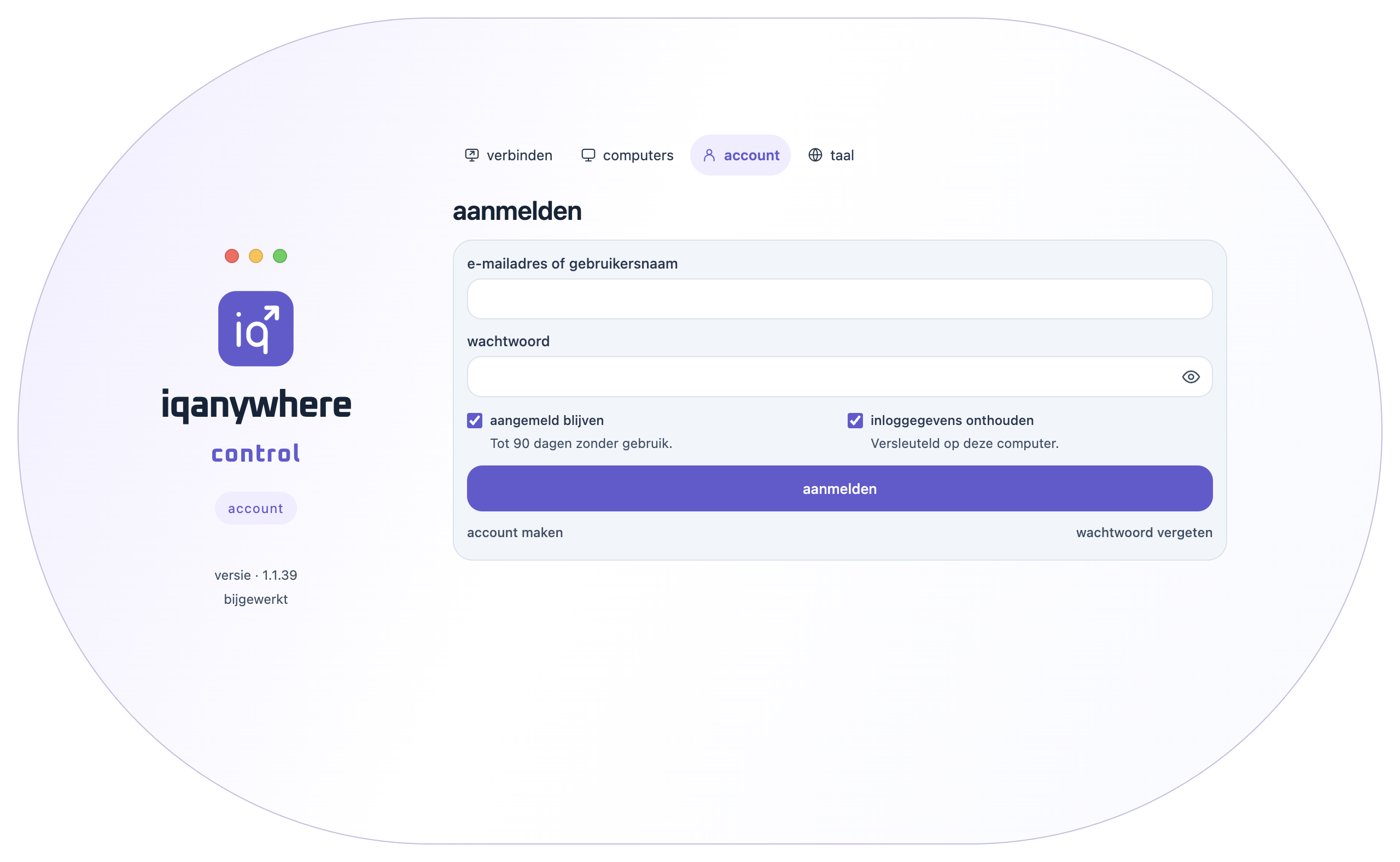
- Open in Control account. Kies account maken, bevestig je e-mailadres via de ontvangen e-mail en meld je aan. Start de proefweek als die knop verschijnt. Voor alleen ontvangen met Share is geen account nodig.
02 / HANDLEIDING
Je computer delen met Share
Doe deze stappen op de computer die je beschikbaar wilt maken. In het voorbeeld heet die Computer thuis.
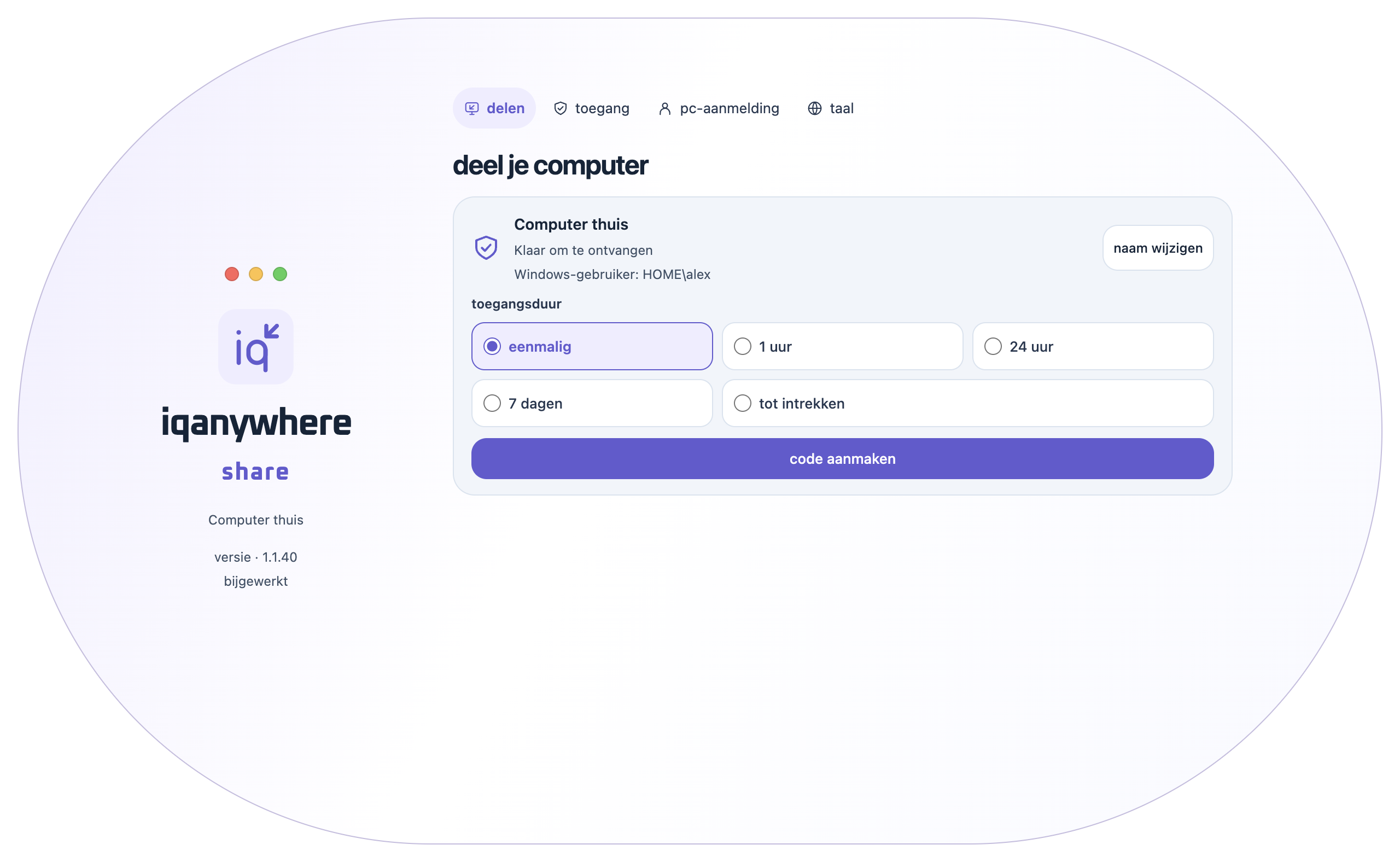
- Open Share. Controleer of Klaar om te ontvangen in beeld staat. Staat er een instelknop? Rond dan eerst het instellen van Share af.
- Kies hoelang de toegang mag duren: eenmalig (eenmalig), 1 uur, 24 uur, 7 dagen of tot intrekken (tot intrekken).
- Klik op code aanmaken. Gebruik daarna kopieer code of kopieer link en geef de code of link aan degene die mag helpen.
- Vraagt Share om toestemming wanneer de helper verbinding maakt? Kies Toestaan als je deze verbinding verwacht.
03 / HANDLEIDING
Verbinding maken met Control
De helper doet deze stappen in Control. Share moet op de andere computer klaarstaan.
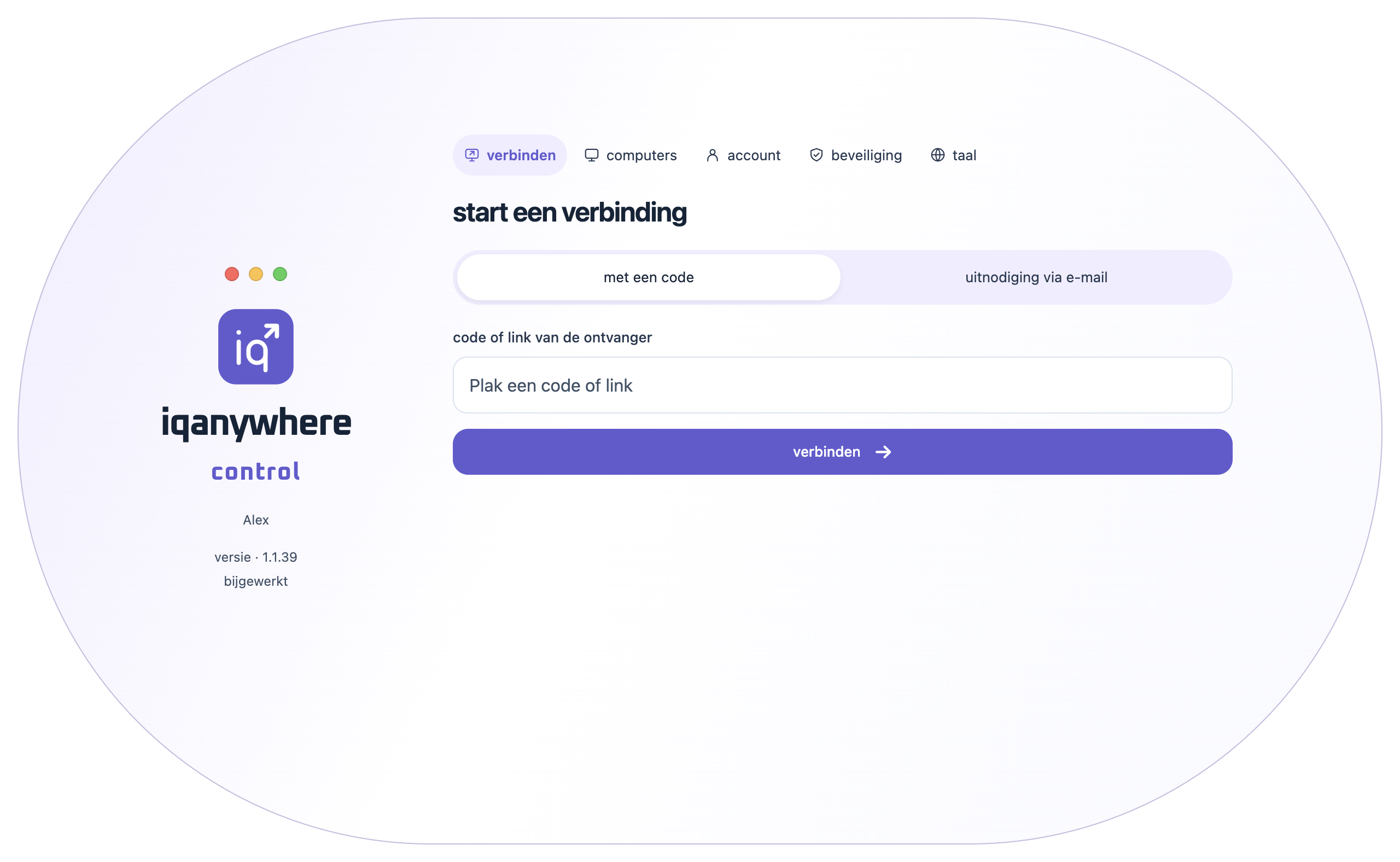
- Open verbinden en kies met een code.
- Plak de ontvangen code of link in code of link van de ontvanger.
- Klik op verbinden. Wacht zo nodig totdat de ontvanger toestemming geeft. Daarna opent het externe bureaublad.
- Heb je een jaarlicentie en wil je iemand uitnodigen? Kies uitnodiging via e-mail, vul het e-mailadres in en verstuur de uitnodiging. De ontvanger volgt de stappen uit die e-mail.
04 / HANDLEIDING
Opgeslagen en meerdere computers
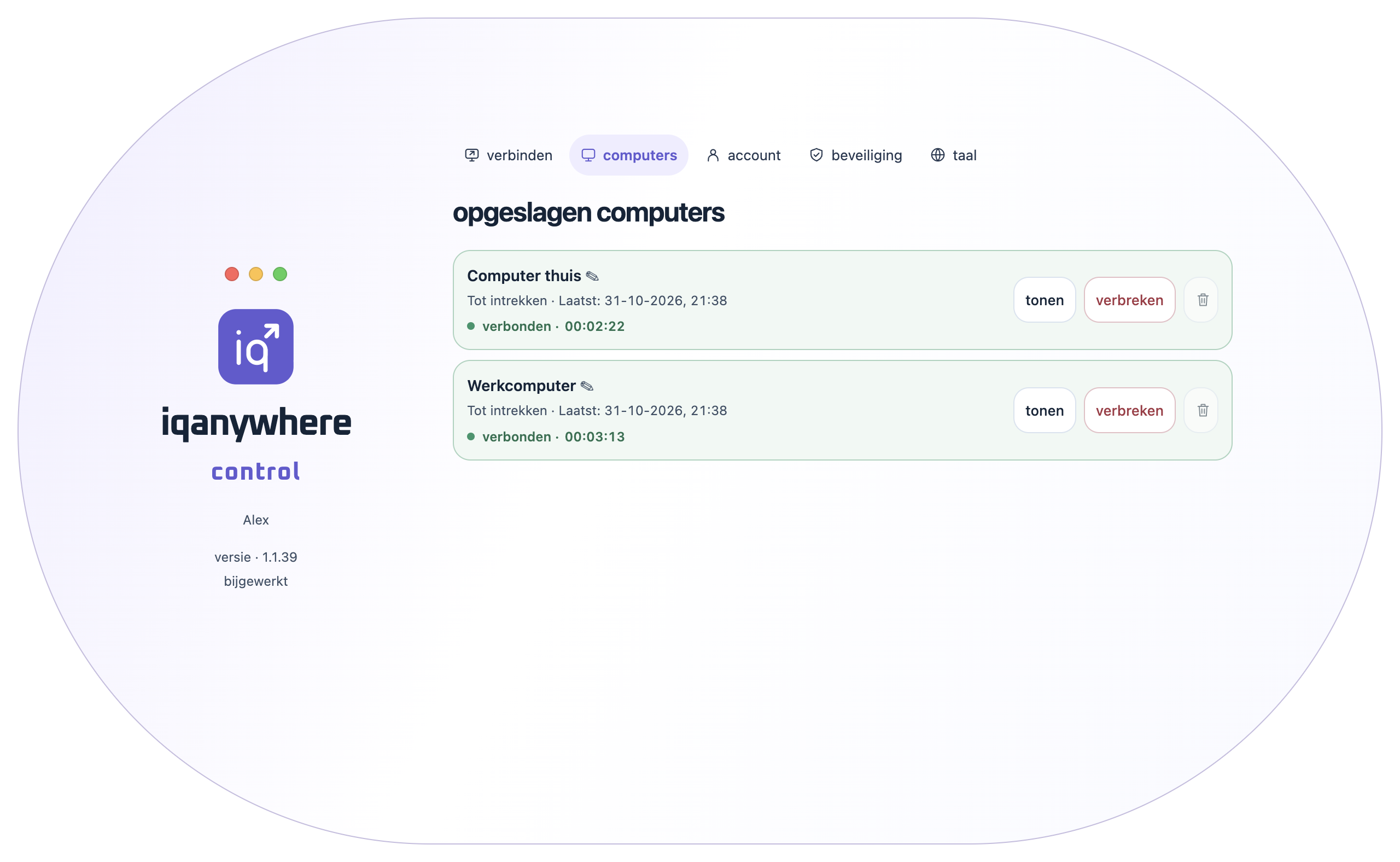
Open computers in Control om je opgeslagen computers terug te vinden. De lijst hoort bij je Control-account.
- Klik bij de gewenste computer op verbinden. Voor een blijvend bewaarde toegang kiest de ontvanger in Share tot intrekken voordat de code wordt gemaakt.
- Open een tweede computer vanuit dezelfde lijst. Elke verbinding heeft een eigen venster; je kunt beide verbindingen naast elkaar gebruiken.
- Bij een al geopende computer gebruik je tonen om het bestaande venster naar voren te halen.
- Met verbreken sluit je alleen die verbinding. Klik op de computernaam om de naam in jouw lijst aan te passen. De prullenbak verwijdert een computer na bevestiging uit je accountlijst.
05 / HANDLEIDING
Beeld, volledig scherm en resolutie
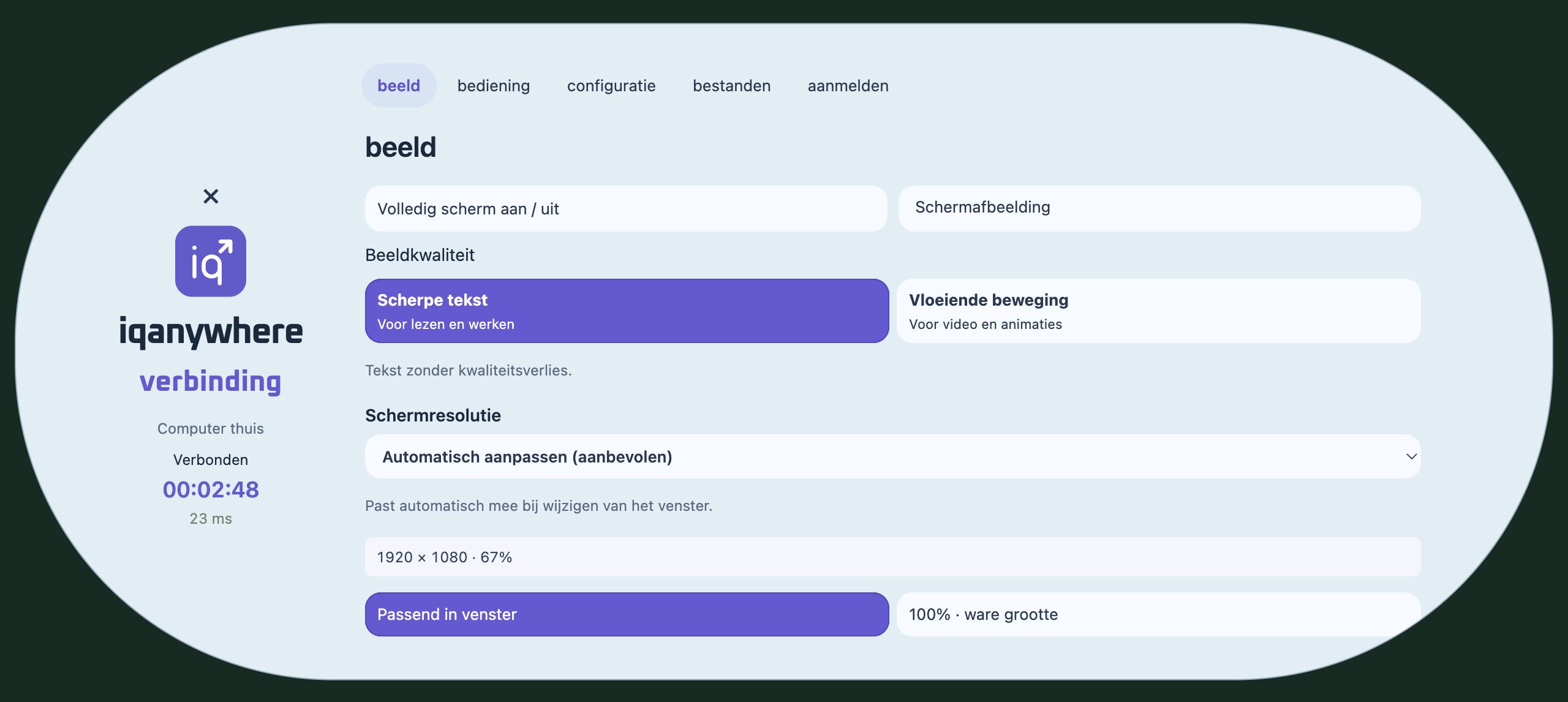
Open Menu in het verbindingsvenster en kies beeld. Voor gewoon lezen en werken zijn de onderstaande instellingen een goed begin.
- Kies Scherpe tekst voor documenten en tekst. Gebruik Vloeiende beweging wanneer beweging belangrijker is, bijvoorbeeld bij video.
- Laat Schermresolutie staan op Automatisch aanpassen (aanbevolen). Dan hoef je niet uit de hele lijst met resoluties te kiezen.
- Kies Passend in venster om het volledige bureaublad in het venster te zien. Met 100% · ware grootte bekijk je het op ware grootte; een groot bureaublad kan dan buiten het venster vallen.
- Gebruik Volledig scherm aan / uit om volledig scherm aan of uit te zetten. Wil je toch een vaste resolutie? Kies een verhouding die bij je venster past: bijvoorbeeld 1920 × 1080 voor 16:9 of 1920 × 1200 voor 16:10.
06 / HANDLEIDING
Klembord, bestanden en mappen
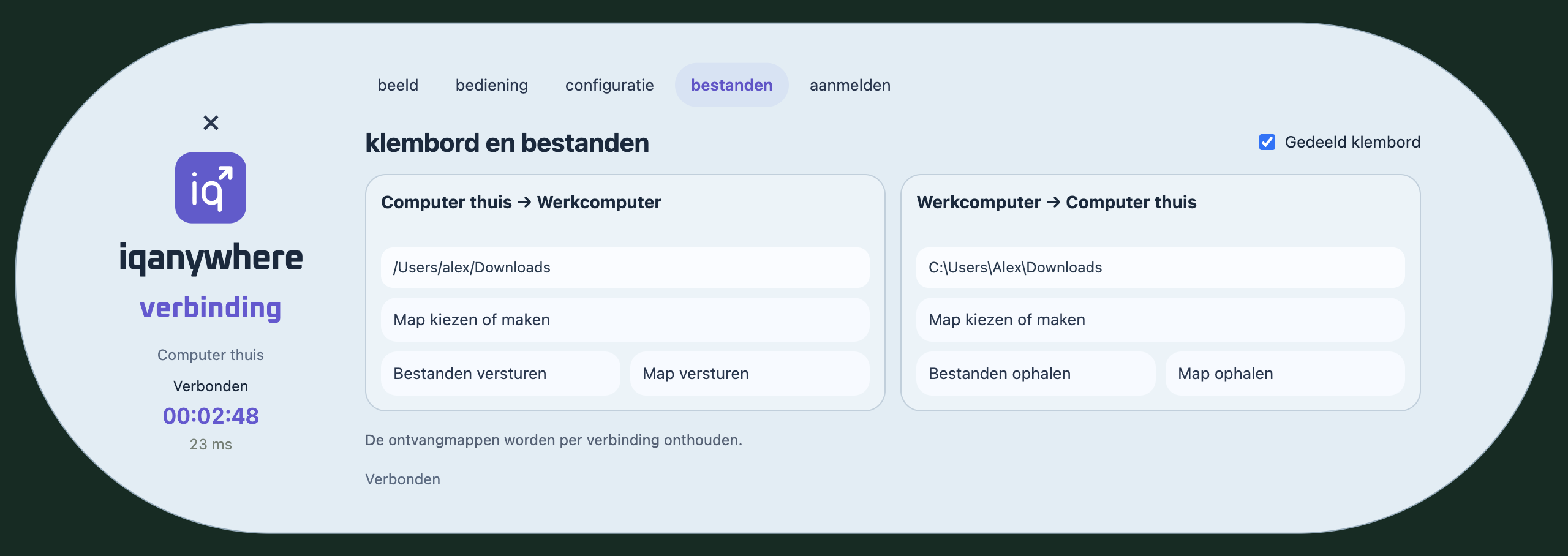
Open Menu → bestanden tijdens een verbinding. Kijk eerst naar de computernamen en de pijl boven iedere kolom: die geven de richting aan.
- Controleer de ontvangmap in de juiste kolom. Met Map kiezen of maken kies je een andere map of maak je een nieuwe map op de ontvangende computer.
- Kies de bestandenknop om losse bestanden te selecteren, of de mapknop om een hele map over te zetten. De labels Bestanden versturen / Map versturen en Bestanden ophalen / Map ophalen horen bij de richting die erboven staat.
- Wacht op de bevestiging dat de overdracht klaar is. Bestanden komen rechtstreeks in de getoonde ontvangmap. De mapkeuze wordt per verbinding onthouden.
- Zet Gedeeld klembord aan om tekst te kopiëren en plakken. Gebruik de normale kopieer- en plaktoetsen van de betreffende computer. Bij meerdere verbindingen volgt het klembord het Control-venster waarin je werkt.
07 / HANDLEIDING
Toegang en toestemming beheren
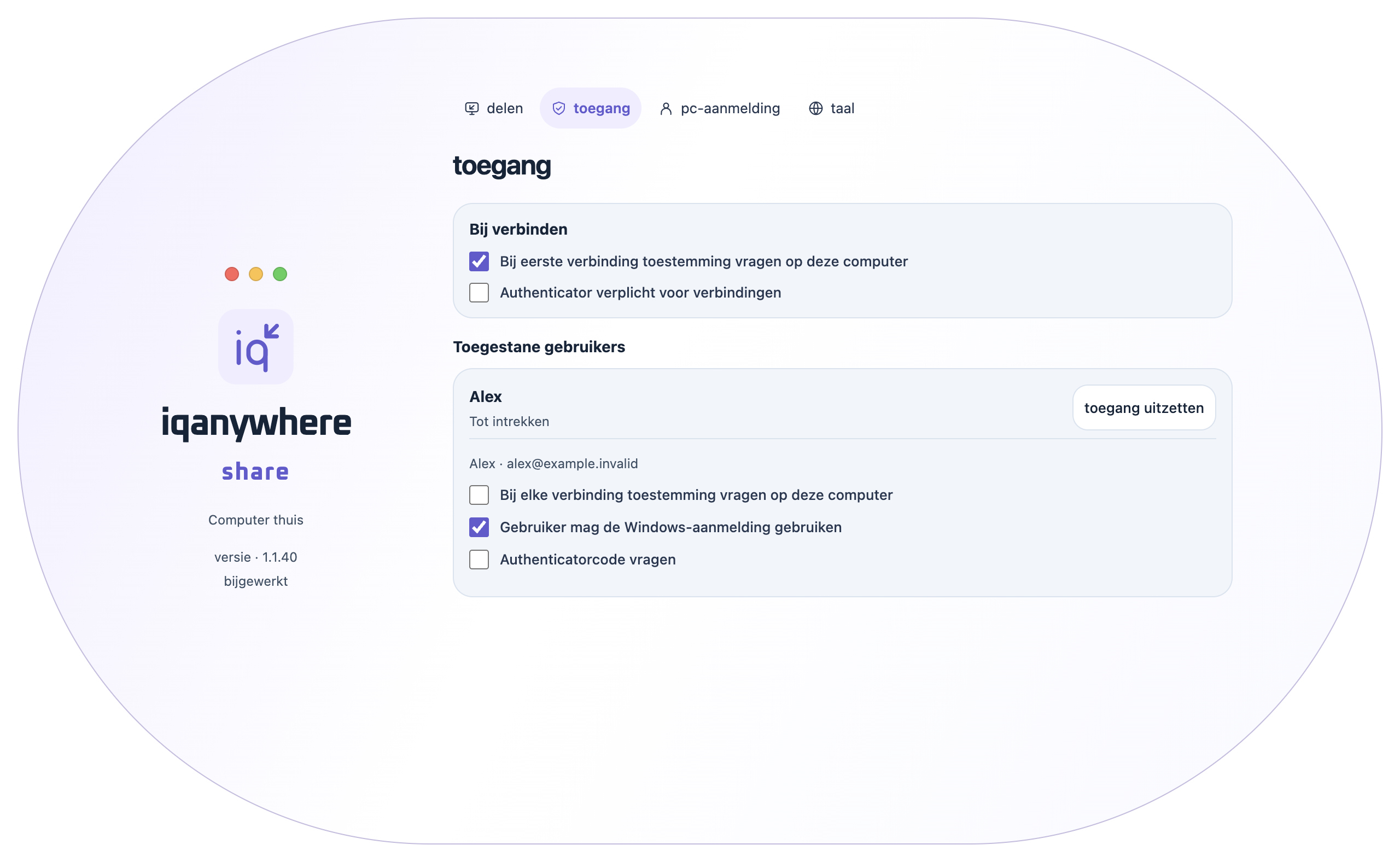
De eigenaar van de gedeelde computer bepaalt de toegang in Share → toegang. Instellingen met een vinkje worden meteen opgeslagen.
- Bij eerste verbinding toestemming vragen op deze computer: vraag op deze computer toestemming bij de eerste verbinding. Onder Toegestane gebruikers kan per gebruiker ook toestemming bij iedere verbinding worden ingesteld.
- Authenticator verplicht voor verbindingen: stel een authenticator verplicht voor verbindingen. Dit is een algemene verbindingsregel, los van de Windows-aanmeldkeuzes per gebruiker.
- Bekijk onder Toegestane gebruikers wie toegang heeft en hoelang. Met toegang uitzetten trek je de toegang van die gebruiker in.
- Een lopende verbinding kun je stoppen met de stopknop van de gedeelde sessie. In Control sluit verbreken de betreffende verbinding. Het kruisje boven het logo in het verbindingsmenu sluit alleen dat menu.
08 / HANDLEIDING
Windows-aanmelding instellen
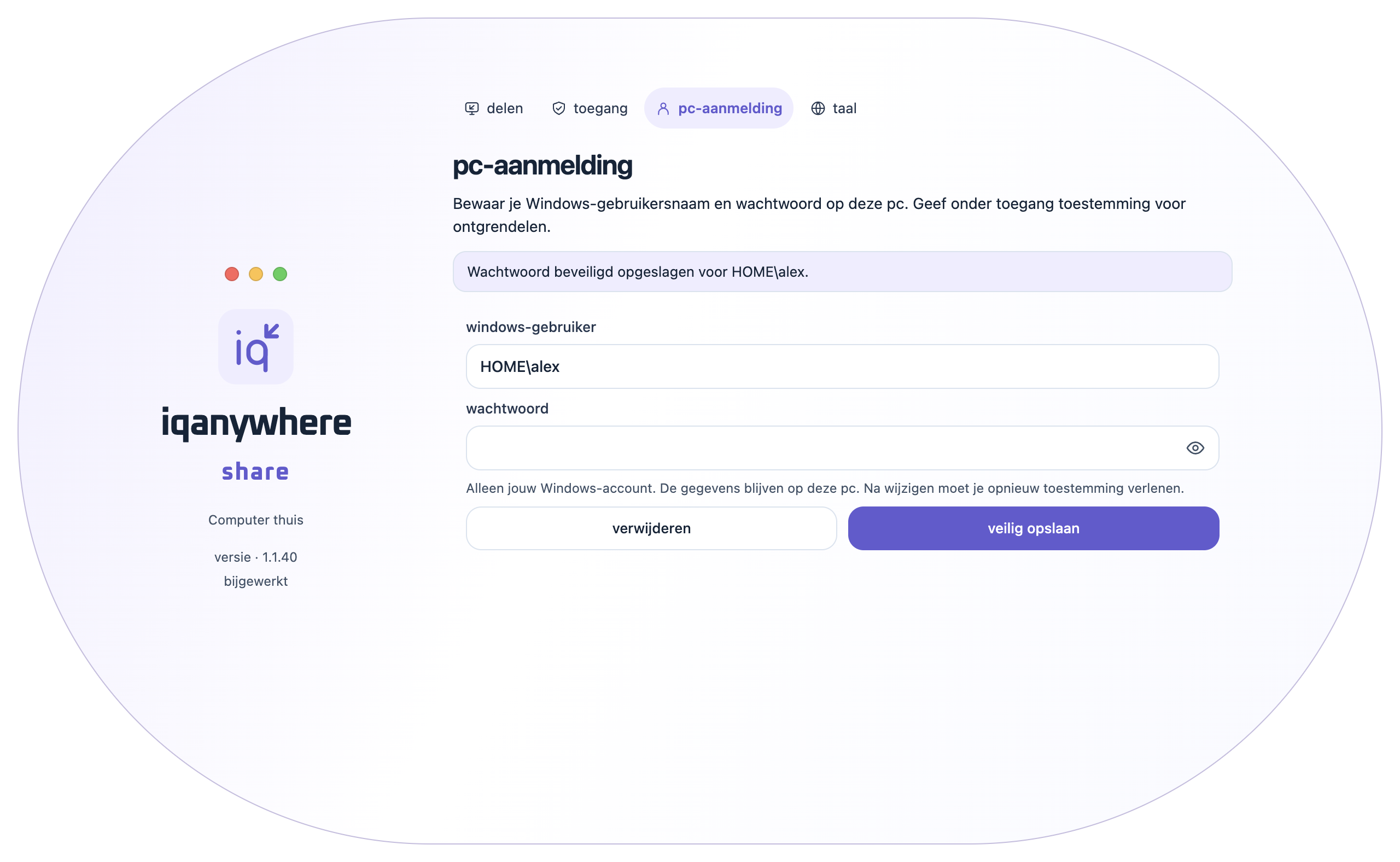
Dit is optioneel. Het delen van een al aangemeld bureaublad werkt ook zonder een opgeslagen Windows-wachtwoord.
- Open op de Windows-computer Share → pc-aanmelding. Vul de juiste Windows-gebruikersnaam en het Windows-wachtwoord in en sla deze op. De oogknop laat je de invoer tijdelijk controleren.
- Ga naar Toegang. Zet bij de juiste toegestane gebruiker Gebruiker mag de Windows-aanmelding gebruiken aan. Staat die gebruiker er nog niet of zijn de opties grijs? Laat de helper eerst eenmaal met Control via de gemaakte Share-code verbinden.
- Authenticatorcode vragen bepaalt of bij het ontgrendelen opnieuw een code gevraagd wordt. In oudere versies bevat dit label ook het woord extra.
- Automatische Windows-aanmelding vereist daarnaast een actieve authenticator op het Control-account. Dat blijft gelden wanneer het vinkje voor opnieuw een code vragen uitstaat. Stel de authenticator in via Control → beveiliging.
09 / HANDLEIDING
Taal kiezen en de app bijwerken
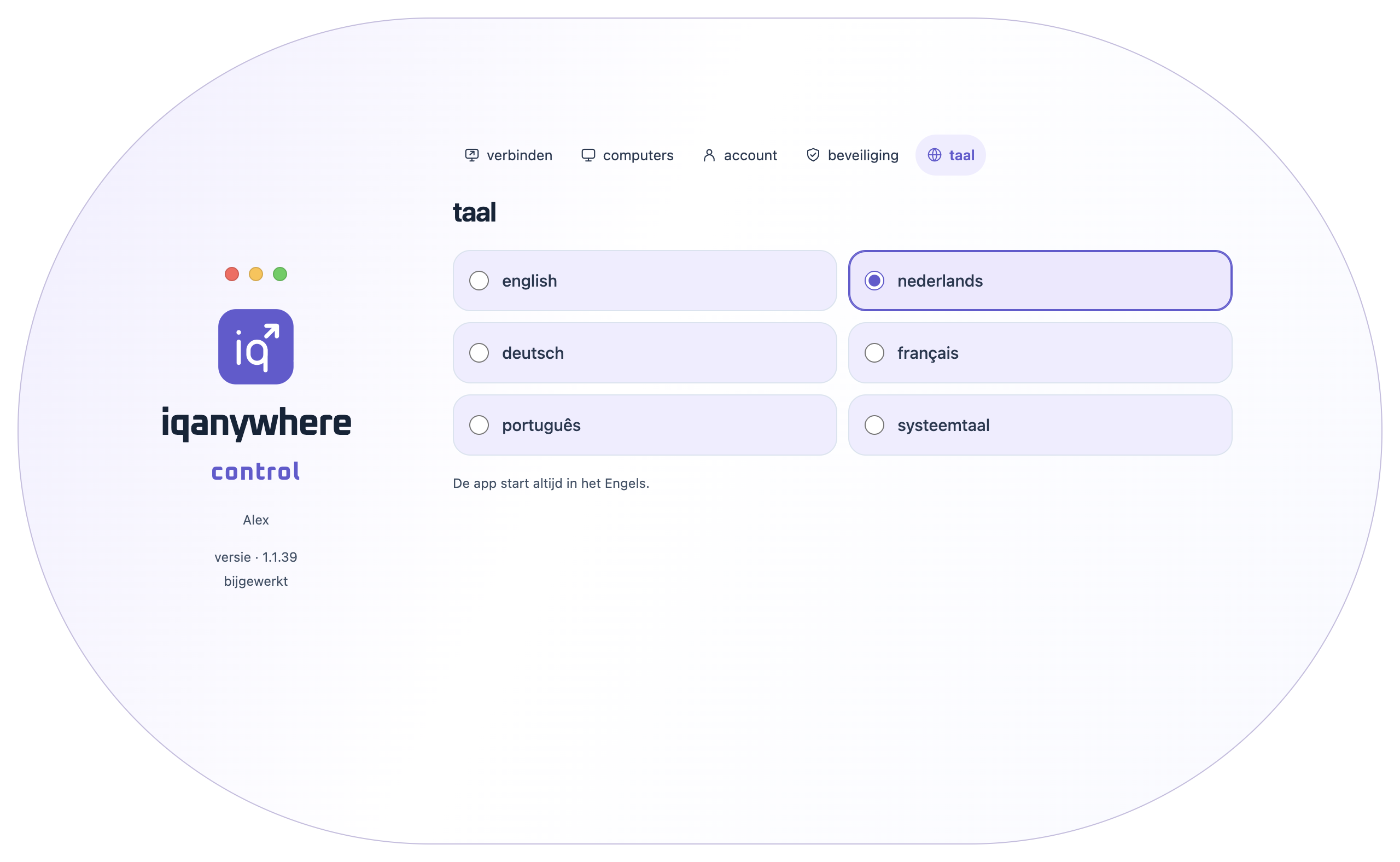
Control en Share hebben een eigen tab Taal met direct aanklikbare taalkeuzes.
- Open Taal en kies English, Nederlands, Deutsch, Français of Português. Met Systeemtaal volg je tijdens deze app-sessie de systeemtaal.
- Bij een volledige nieuwe start beginnen beide apps weer in het Engels. Een andere taal kies je opnieuw in de language-tab.
- De versie en de bijwerkknop staan onder het logo. Klik bij een beschikbare update op die knop om de nieuwe versie te installeren en de app opnieuw te starten.
- Werk zowel Control als Share bij wanneer een nieuwe functie ontbreekt. Je opgeslagen computers, account en toegangsinstellingen blijven bij normaal bijwerken behouden.
10 / HANDLEIDING
Je Control-account beveiligen
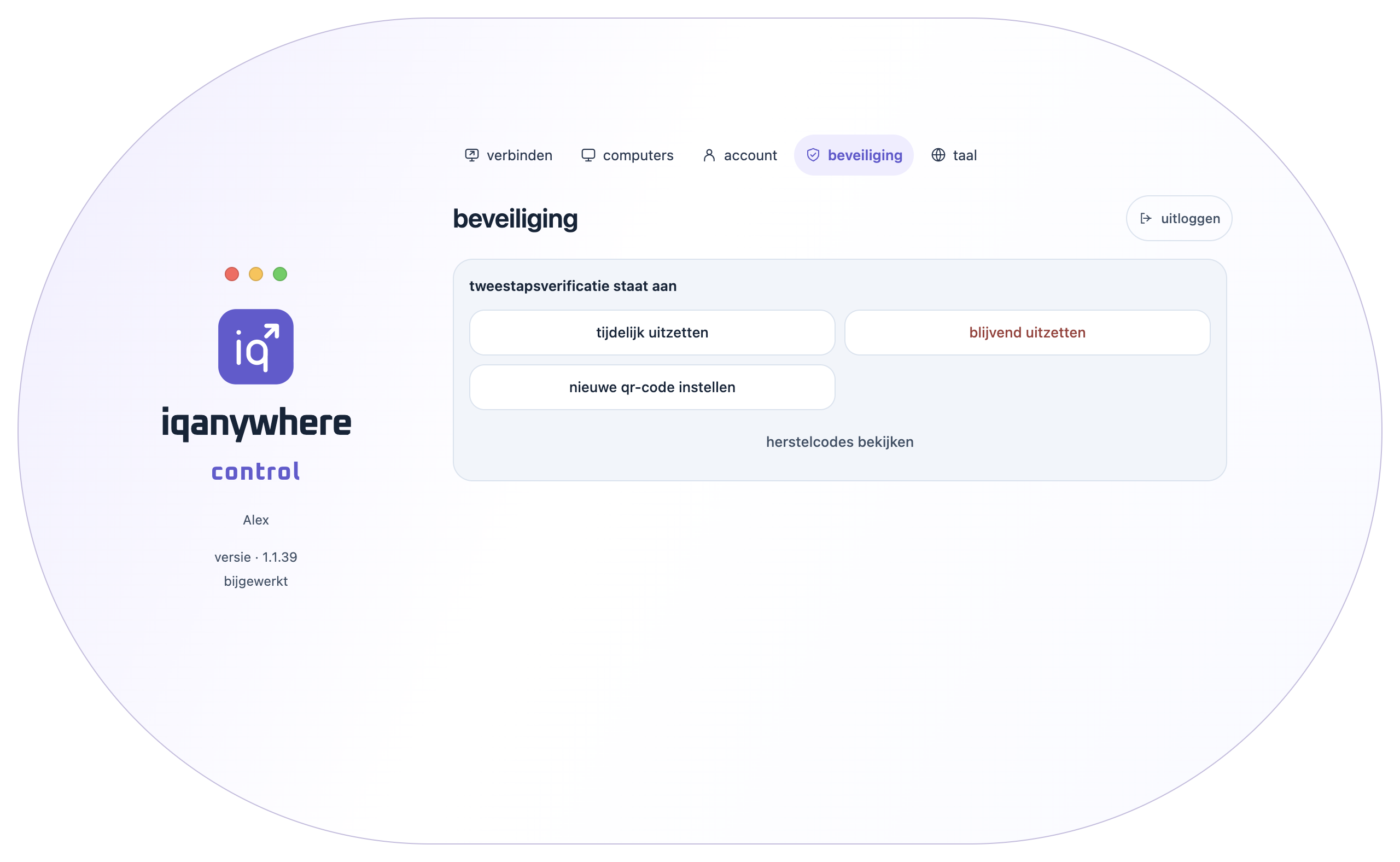
Open beveiliging in Control als je bent aangemeld. De authenticator van je account staat los van de toestemmingsvinkjes op de gedeelde computer.
- Kies tweestapsverificatie instellen als de authenticator nog niet is ingesteld. Scan de QR-code met je authenticator-app en bevestig met de actuele code.
- Bewaar de herstelcodes op een veilige plek buiten iqanywhere, bijvoorbeeld in je wachtwoordmanager. Iedere herstelcode is één keer bruikbaar.
- tijdelijk uitzetten bewaart de bestaande koppeling. blijvend uitzetten verwijdert de authenticator en herstelcodes na bevestiging. Beide beïnvloeden de mogelijkheid om Windows automatisch te ontgrendelen.
- Zie je een melding over ontbrekende tweestapsverificatie bij Windows-aanmelding? Controleer deze accountinstelling, ook als Authenticatorcode vragen in Share uitstaat.
11 / HANDLEIDING
Als iets niet lukt
Begin bij de melding in het verbindingsvenster. Zo voorkom je dat je een instelling wijzigt die niets met het probleem te maken heeft.
- Geen verbinding: controleer of de andere computer aanstaat, internet heeft en Share klaarstaat. Controleer de code en de toegangsduur. Controleer in Control ook je aanmelding en proefweek of licentie.
- Windows-aanmeldscherm: de verbinding werkt, maar Windows is nog vergrendeld of niet aangemeld. Gebruik de normale Windows-aanmelding of de eerder ingestelde opgeslagen aanmeldroute. Een verbonden computerkaart bewijst op zichzelf niet dat Windows al is ontgrendeld.
- Ontbrekende optie of grijs vinkje: controleer of je in de juiste app zit. Windows-aanmeldrechten staan in Share → toegang bij de betreffende gebruiker. Laat die gebruiker zo nodig eerst eenmaal met Control verbinden.
- Te klein of vervormd beeld: begin met Menu → beeld → Automatisch aanpassen (aanbevolen) en Passend in venster. 1920 × 1440 is bijvoorbeeld een andere verhouding dan 1920 × 1080.
- Bestanden of plakken werken niet: controleer of Share actief is, beide apps zijn bijgewerkt en Gedeeld klembord aanstaat. Controleer de ontvangmap en wacht totdat een lopende overdracht klaar is.
- Hulp nodig: mail naar support@iqsoftware.nl met de versies van Control en Share en de exacte melding. Stuur een schermafbeelding zonder wachtwoorden, toegangscodes, QR-codes of herstelcodes.