 iqanywhere
01 / ANLEITUNG
Die richtige App installieren
Auf dem Computer, von dem aus du hilfst, verwendest du Control. Auf dem Computer, den du steuern möchtest, verwendest du Share. Beide Apps können auf demselben Computer installiert sein.
- Öffne die Downloads auf iqanywhere.com und wähle Control oder Share für deinen Computer.
- Windows: Öffne die Installationsdatei und folge den Schritten. Share kann um Erlaubnis bitten, die Hintergrundkomponenten zu installieren.
- Mac: Öffne die DMG-Datei und ziehe die App in den Ordner Programme. Starte Share und folge den Hinweisen für Bildschirmaufnahme und Bedienungshilfen. Diese Rechte ermöglichen die Bildschirmfreigabe und Eingabe.
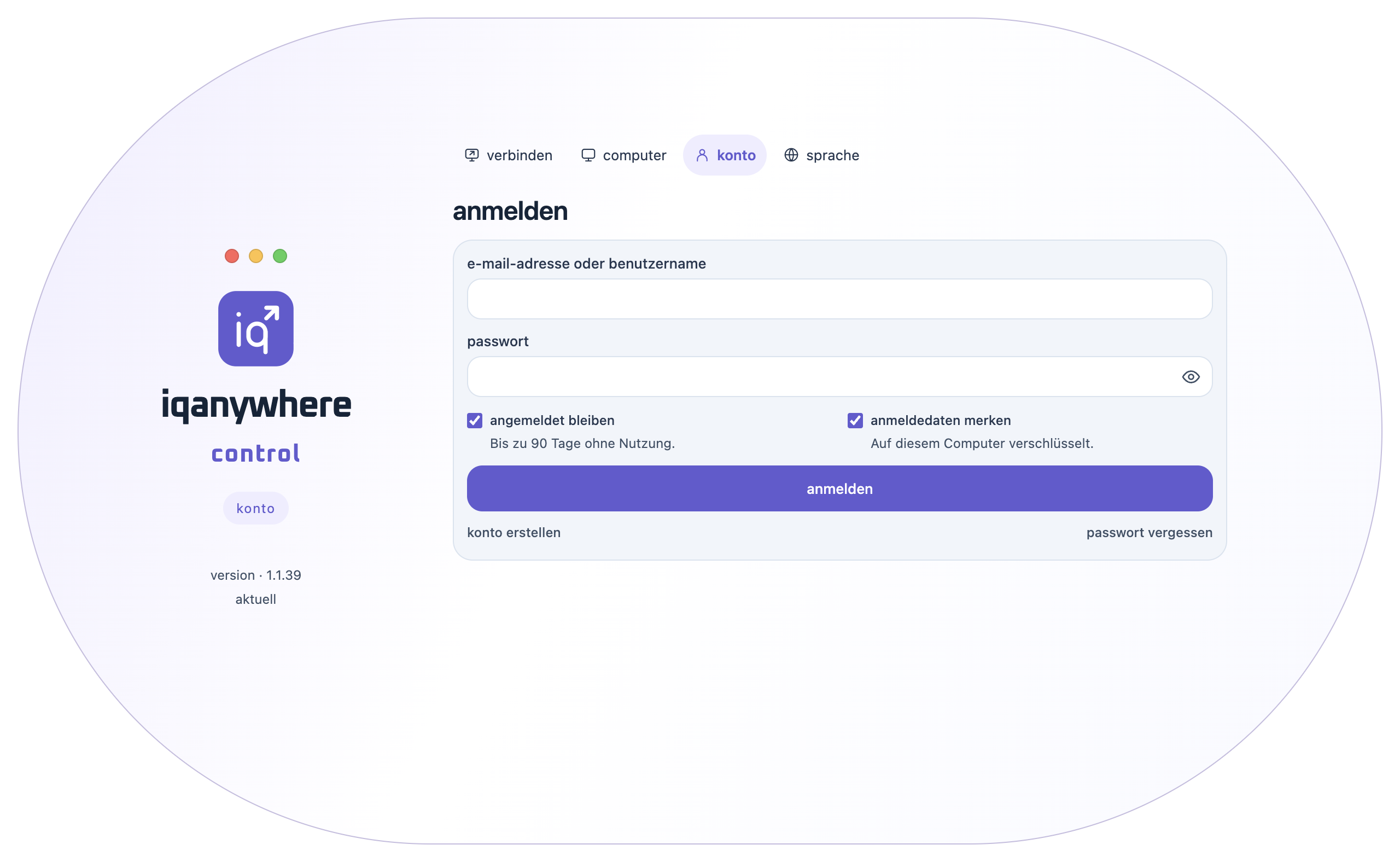
- Öffne in Control Konto. Wähle Konto erstellen, bestätige deine E-Mail-Adresse über die erhaltene Nachricht und melde dich an. Starte den Testzeitraum, falls die Schaltfläche erscheint. Um mit Share nur Hilfe zu empfangen, brauchst du kein Konto.
02 / ANLEITUNG
Deinen Computer freigeben
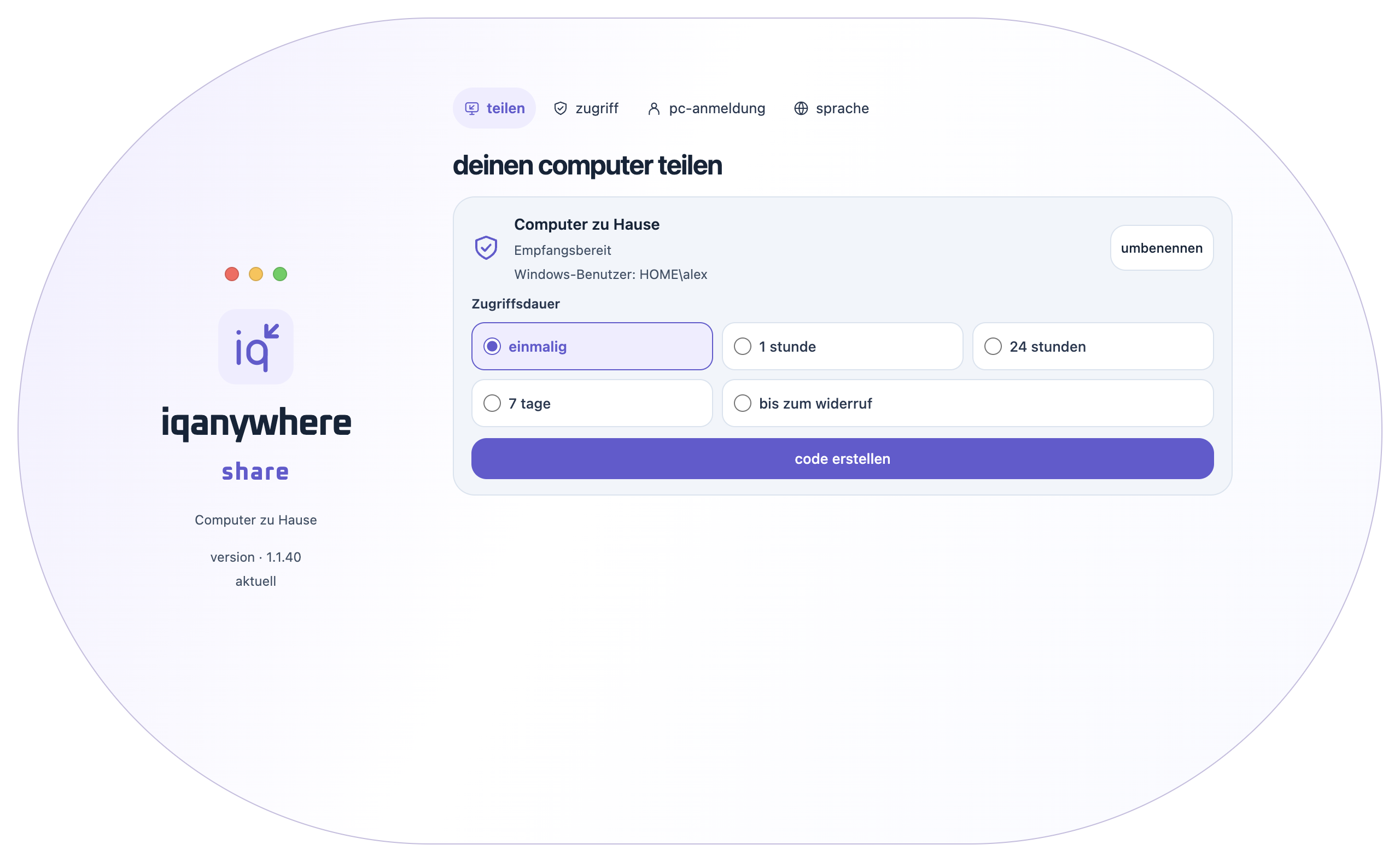
Diese Schritte führst du auf dem Computer aus, den du bereitstellen möchtest. Im Beispiel heißt er Computer zu Hause.
- Öffne Share und prüfe, ob Empfangsbereit angezeigt wird. Falls eine Einrichtungsschaltfläche erscheint, schließe zuerst die Einrichtung ab.
- Wähle die Zugriffsdauer: einmalig, 1 Stunde, 24 Stunden, 7 Tage oder bis zum Widerruf.
- Klicke auf Code erstellen. Verwende anschließend Code kopieren oder Link kopieren und gib den Code oder Link der Person, die helfen darf.
- Fragt Share beim Verbindungsaufbau nach Erlaubnis, erlaube die Verbindung, wenn du sie erwartest.
03 / ANLEITUNG
Mit Control verbinden
Die helfende Person führt diese Schritte in Control aus. Share muss auf dem anderen Computer bereit sein.
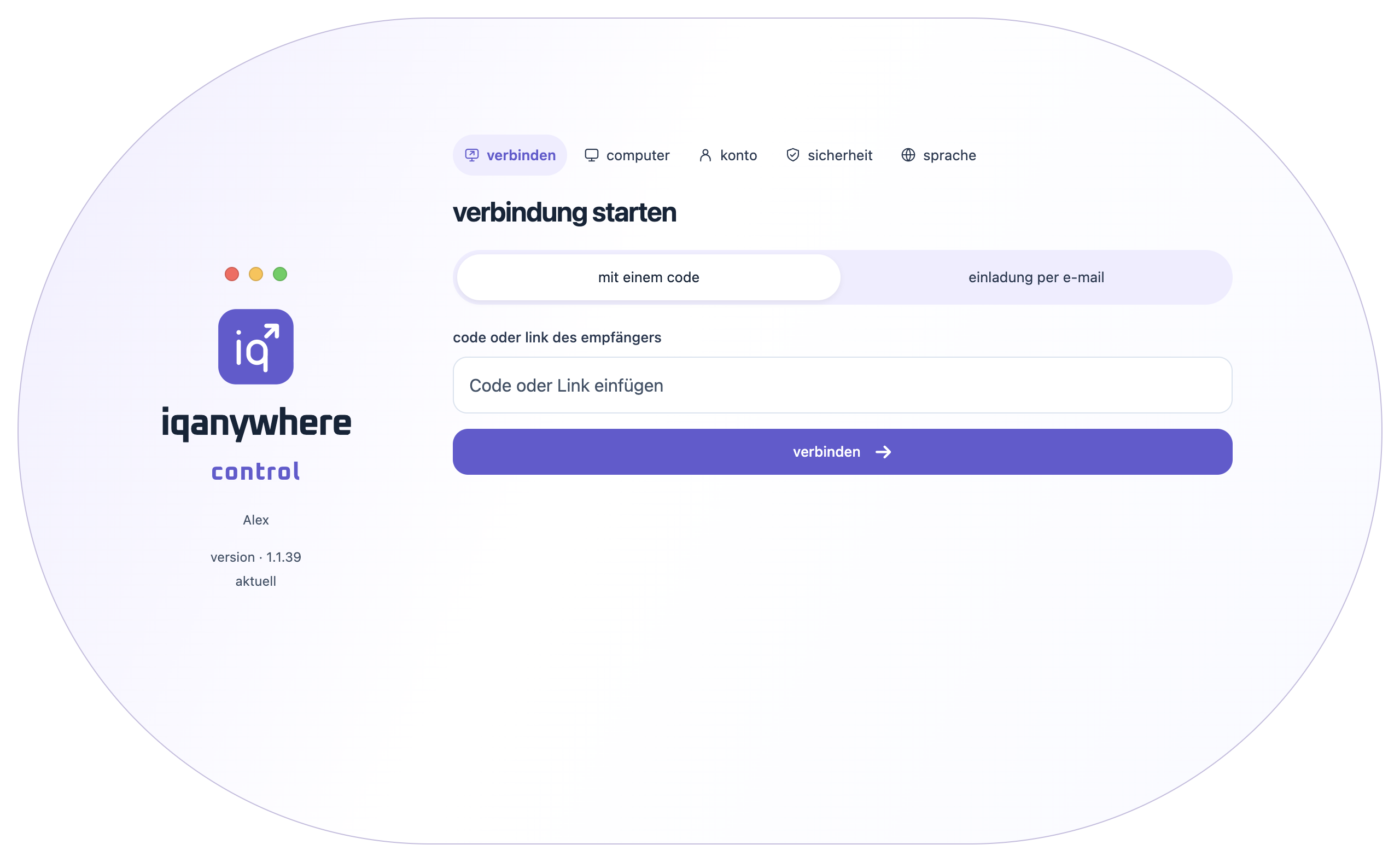
- Öffne verbinden und wähle mit einem Code.
- Füge den erhaltenen Code oder Link in Code oder Link des Empfängers ein.
- Klicke auf verbinden. Warte gegebenenfalls auf die Erlaubnis der empfangenden Person. Danach öffnet sich der entfernte Desktop.
- Mit einer Jahreslizenz kannst du jemanden einladen: Wähle Einladung per E-Mail, gib die E-Mail-Adresse ein und sende die Einladung. Die empfangende Person folgt den Schritten in dieser Nachricht.
04 / ANLEITUNG
Gespeicherte und mehrere Computer
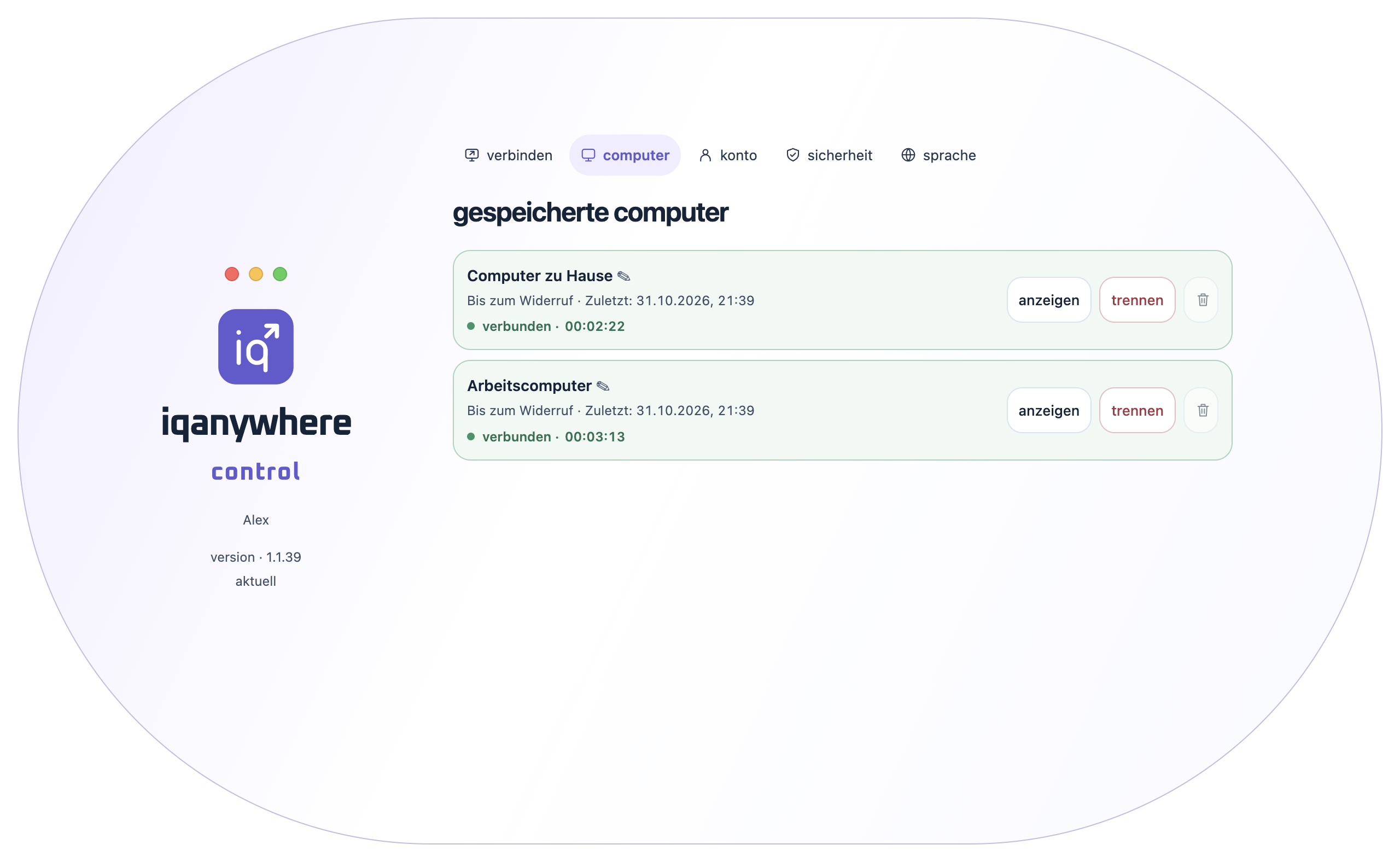
Öffne in Control die Computerliste, um gespeicherte Computer wiederzufinden. Die Liste gehört zu deinem Control-Konto.
- Klicke beim gewünschten Computer auf verbinden. Für dauerhaft gespeicherten Zugriff wählt die empfangende Person in Share bis zum Widerruf, bevor der Code erstellt wird.
- Öffne einen zweiten Computer aus derselben Liste. Jede Verbindung hat ein eigenes Fenster. Du kannst beide nebeneinander verwenden.
- Bei einem bereits geöffneten Computer bringt anzeigen das vorhandene Fenster in den Vordergrund.
- trennen beendet nur diese Verbindung. Klicke auf den Computernamen, um ihn in deiner Liste zu ändern. Der Papierkorb entfernt einen Computer nach Bestätigung aus deiner Kontoliste.
05 / ANLEITUNG
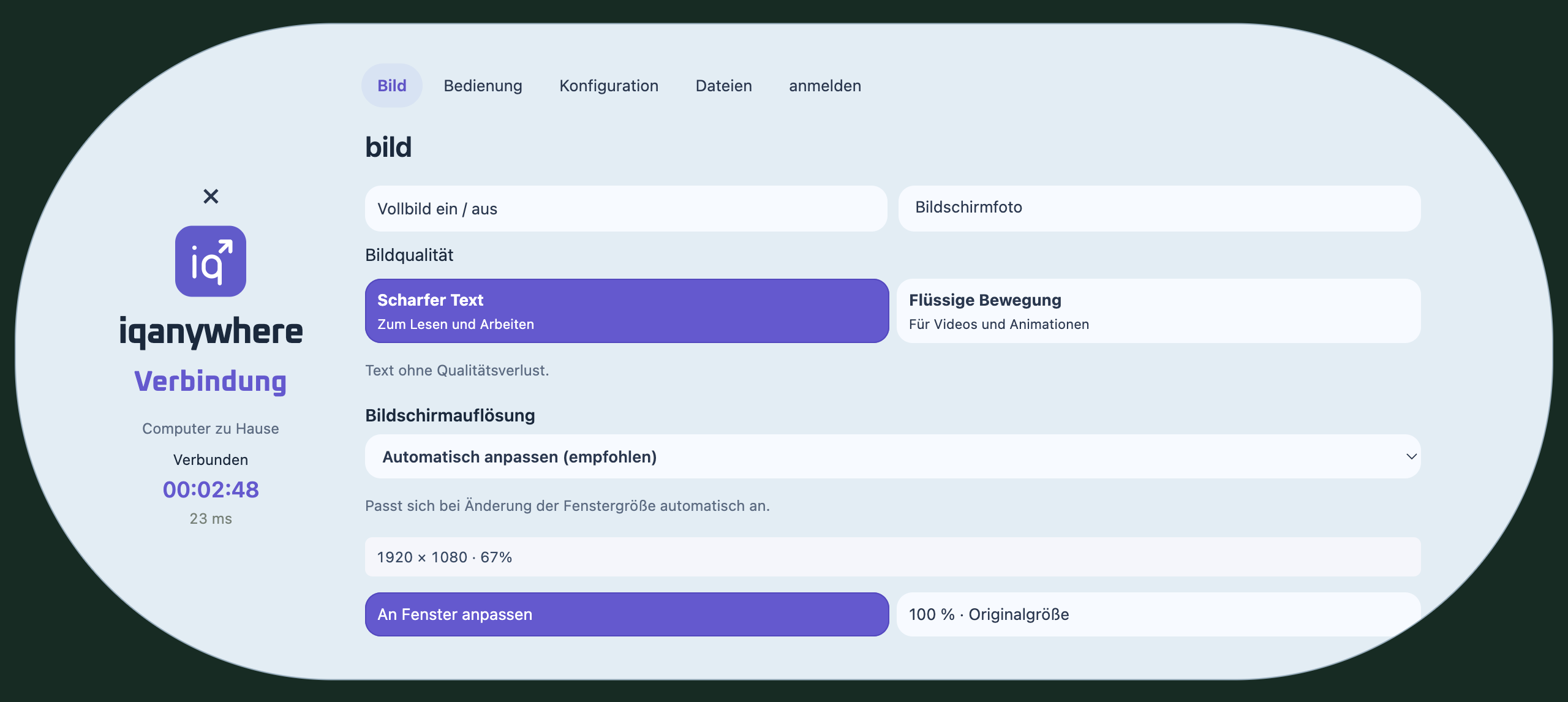
Bild, Vollbild und Auflösung
Öffne im Verbindungsfenster das Menü und wähle Bild. Diese Einstellungen eignen sich als Ausgangspunkt zum Lesen und Arbeiten.
- Wähle Scharfer Text für Dokumente und Text. Verwende Flüssige Bewegung, wenn Bewegung wichtiger ist, etwa bei Videos.
- Lass Bildschirmauflösung auf Automatisch anpassen (empfohlen). So musst du nicht aus der gesamten Auflösungsliste wählen.
- Mit An Fenster anpassen siehst du den ganzen Desktop im Fenster. 100 % · Originalgröße zeigt die Originalgröße. Ein großer Desktop kann dabei über das Fenster hinausreichen.
- Verwende Vollbild ein / aus zum Wechsel zwischen Vollbild und Fenster. Für eine feste Auflösung wählst du ein passendes Seitenverhältnis, etwa 1920 × 1080 für 16:9 oder 1920 × 1200 für 16:10.
06 / ANLEITUNG
Zwischenablage, Dateien und Ordner
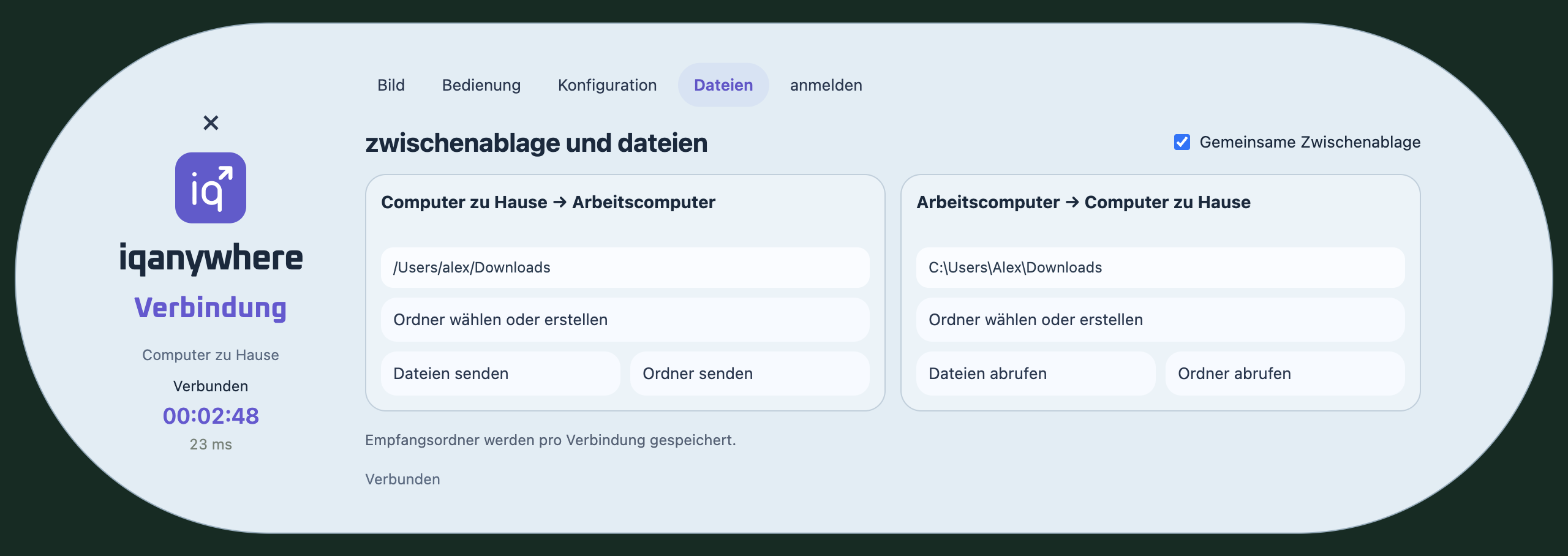
Öffne während einer Verbindung das Menü → Dateien. Prüfe zuerst die Computernamen und den Pfeil über jeder Spalte. Sie zeigen die Übertragungsrichtung.
- Prüfe den Empfangsordner in der richtigen Spalte. Mit Ordner wählen oder erstellen wählst du einen anderen Ordner oder erstellst auf dem empfangenden Computer einen neuen.
- Wähle die Dateischaltfläche für einzelne Dateien oder die Ordnerschaltfläche für einen ganzen Ordner. Dateien senden / Ordner senden und Dateien abrufen / Ordner abrufen gehören zur Richtung über den Schaltflächen.
- Warte auf die Bestätigung, dass die Übertragung abgeschlossen ist. Dateien landen direkt im angezeigten Empfangsordner. Die Ordnerwahl wird für jede Verbindung gespeichert.
- Aktiviere Gemeinsame Zwischenablage, um Text zu kopieren und einzufügen. Verwende die üblichen Tastenkombinationen des jeweiligen Computers. Bei mehreren Verbindungen folgt die Zwischenablage dem Control-Fenster, in dem du arbeitest.
07 / ANLEITUNG
Zugriff und Erlaubnis verwalten
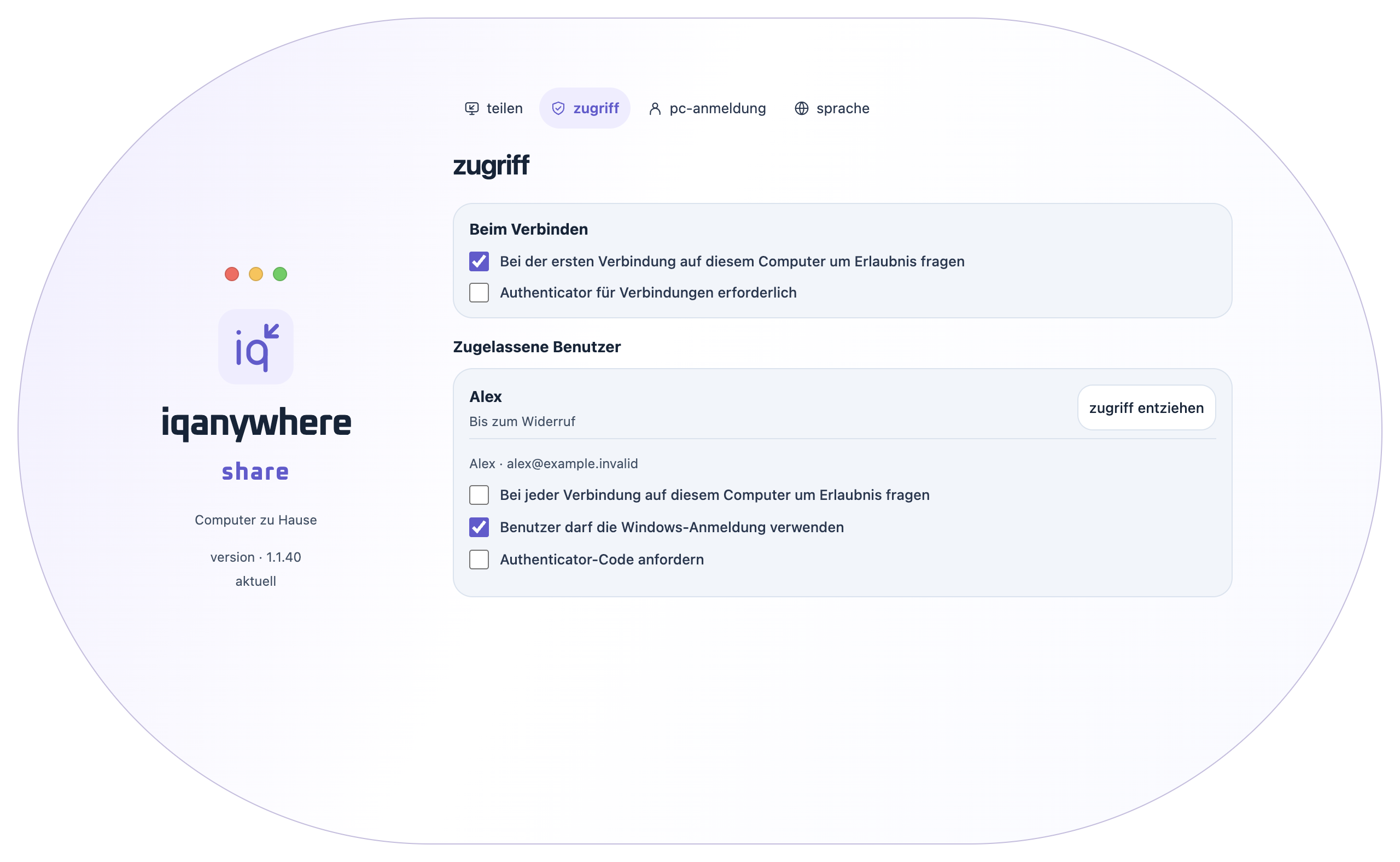
Die Person, der der freigegebene Computer gehört, bestimmt den Zugriff in Share → Zugriff. Änderungen an Kontrollkästchen werden sofort gespeichert.
- Bei der ersten Verbindung auf diesem Computer um Erlaubnis fragen: Auf diesem Computer bei der ersten Verbindung nach Erlaubnis fragen. Unter den zugelassenen Benutzern lässt sich dies auch für jede Verbindung pro Benutzer einstellen.
- Authenticator für Verbindungen erforderlich: Einen Authenticator für Verbindungen verlangen. Dies ist eine allgemeine Verbindungsregel, getrennt von der Windows-Anmeldung einzelner Benutzer.
- Prüfe unter Zugelassene Benutzer, wer wie lange Zugriff hat. Mit Zugriff entziehen entziehst du diesem Benutzer den Zugriff.
- Eine laufende Verbindung beendest du mit der Stopp-Schaltfläche der freigegebenen Sitzung. In Control beendet Verbindung trennen die betreffende Verbindung. Das Kreuz über dem Logo im Verbindungsmenü schließt nur das Menü.
08 / ANLEITUNG
Windows-Anmeldung einrichten
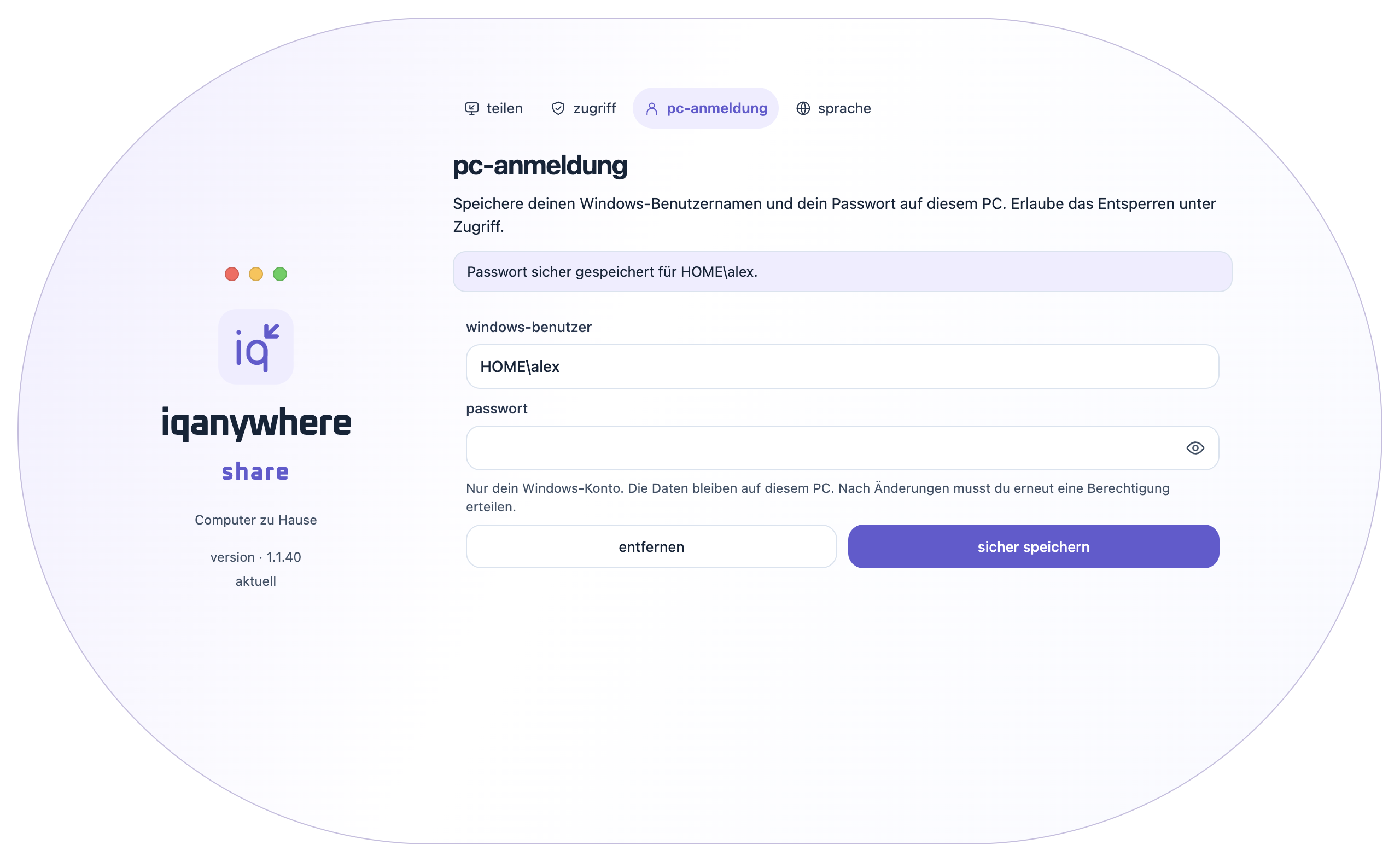
Dies ist optional. Einen bereits angemeldeten Desktop kannst du auch ohne gespeichertes Windows-Passwort teilen.
- Öffne auf dem Windows-Computer Share → PC-Anmeldung. Gib den richtigen Windows-Benutzernamen und das Windows-Passwort ein und speichere sie. Über das Auge kannst du die Eingabe kurz prüfen.
- Öffne Zugriff. Aktiviere beim richtigen Benutzer Benutzer darf die Windows-Anmeldung verwenden. Fehlt der Benutzer oder sind die Optionen grau, lasse die helfende Person zuerst einmal mit Control über den Share-Code verbinden.
- Authenticator-Code anfordern bestimmt, ob beim Entsperren erneut ein Code verlangt wird. Ältere Versionen sprechen von einem zusätzlichen Authenticator-Code.
- Für die automatische Windows-Anmeldung muss außerdem der Authenticator des Control-Kontos aktiv sein. Das gilt auch, wenn das Kontrollkästchen für einen neuen Code ausgeschaltet ist. Richte den Authenticator unter Control → Sicherheit ein.
09 / ANLEITUNG
Sprache wählen und aktualisieren
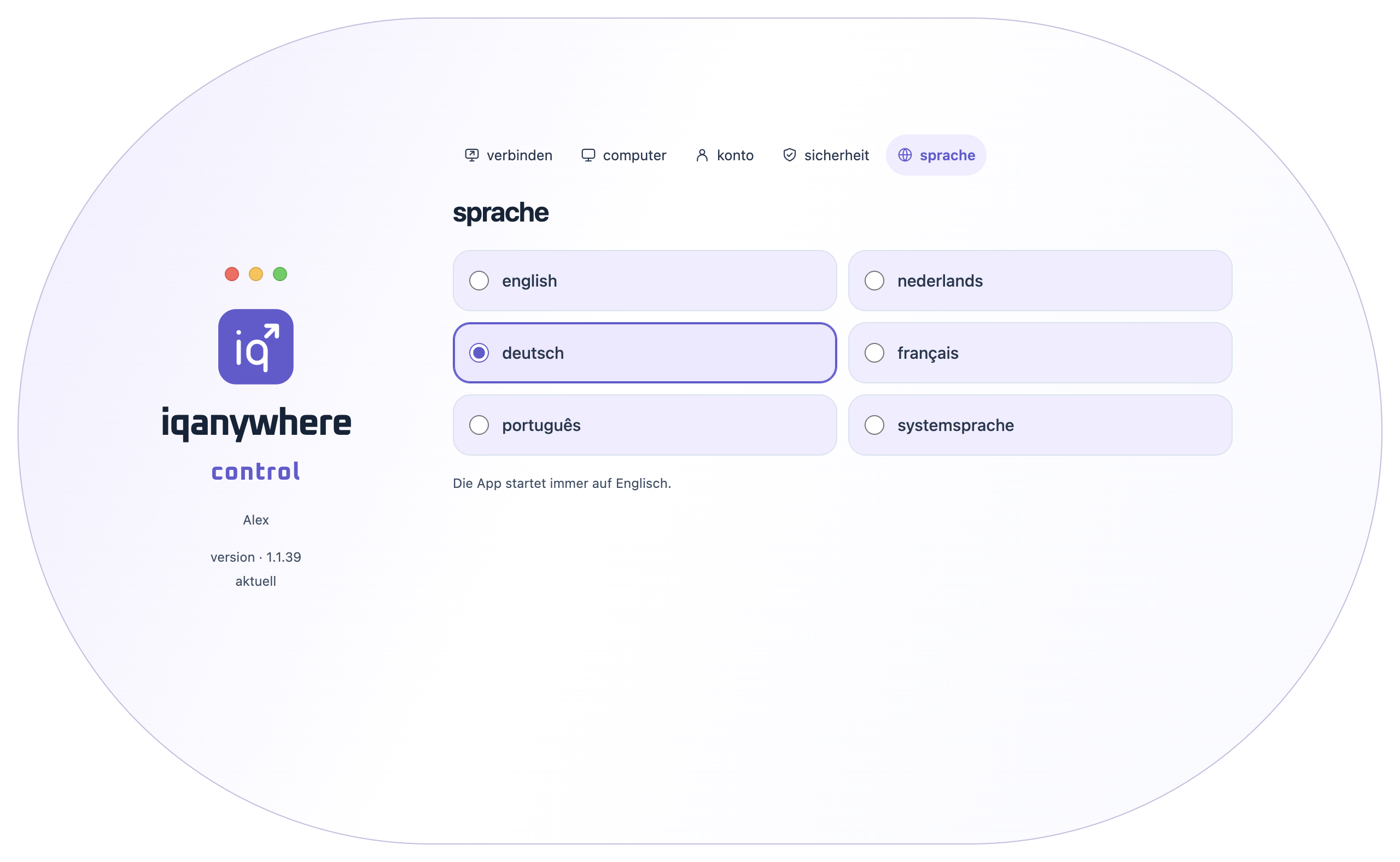
Control und Share haben einen eigenen Sprachtab mit direkt anklickbaren Auswahlmöglichkeiten.
- Öffne Sprache und wähle English, Nederlands, Deutsch, Français oder Português. Systemsprache folgt während dieser App-Sitzung der Systemsprache.
- Nach einem vollständigen Neustart beginnen beide Apps wieder auf Englisch. Eine andere Sprache wählst du erneut im Sprachtab.
- Version und Aktualisierungsschaltfläche stehen unter dem Logo. Klicke bei einem verfügbaren Update auf diese Schaltfläche, um die neue Version zu installieren und die App neu zu starten.
- Aktualisiere Control und Share, wenn eine neue Funktion fehlt. Bei einer normalen Aktualisierung bleiben gespeicherte Computer, Konto und Zugriffsregeln erhalten.
10 / ANLEITUNG
Dein Control-Konto schützen
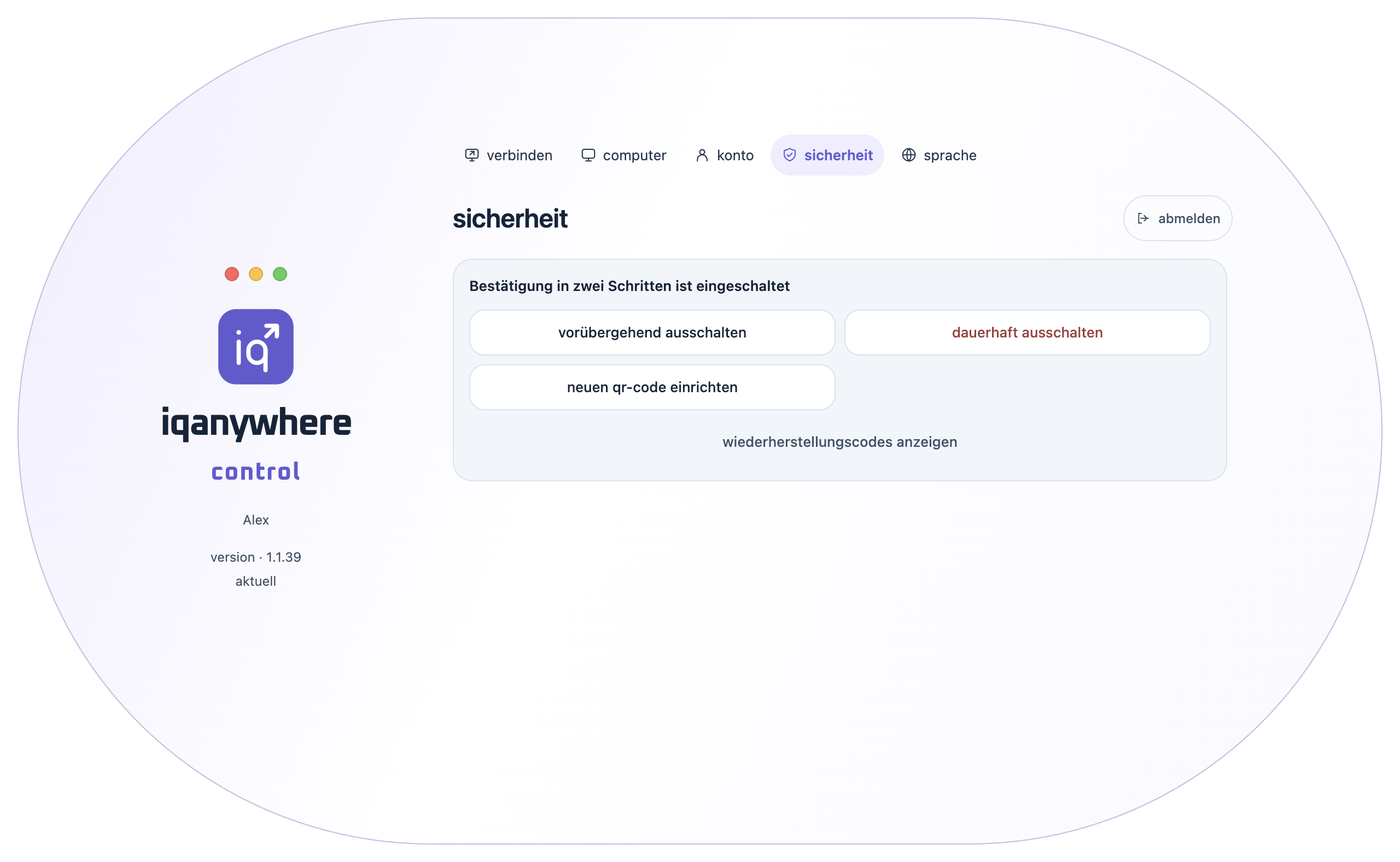
Öffne nach der Anmeldung den Sicherheitsbereich in Control. Der Konto-Authenticator ist von den Erlaubniskästchen des freigegebenen Computers getrennt.
- Wähle Bestätigung in zwei Schritten einrichten, falls der Authenticator noch nicht eingerichtet ist. Scanne den QR-Code mit deiner Authenticator-App und bestätige mit dem aktuellen Code.
- Bewahre Wiederherstellungscodes sicher außerhalb von iqanywhere auf, etwa im Passwortmanager. Jeder Code funktioniert einmal.
- vorübergehend ausschalten behält die bestehende Einrichtung. dauerhaft ausschalten entfernt nach Bestätigung den Authenticator und die Wiederherstellungscodes. Beides beeinflusst das automatische Entsperren von Windows.
- Wenn bei der Windows-Anmeldung eine fehlende Bestätigung in zwei Schritten gemeldet wird, prüfe diese Kontoeinstellung. Das gilt auch, wenn Authenticator-Code anfordern in Share ausgeschaltet ist.
11 / ANLEITUNG
Wenn etwas nicht funktioniert
Beginne mit der Meldung im Verbindungsfenster. So vermeidest du Änderungen an einer unbeteiligten Einstellung.
- Keine Verbindung: Prüfe, ob der andere Computer eingeschaltet ist, Internet hat und Share bereit ist. Prüfe Code und Zugriffsdauer sowie deine Control-Anmeldung und den Testzeitraum oder die Lizenz.
- Windows-Anmeldebildschirm: Die Verbindung funktioniert, aber Windows ist gesperrt oder nicht angemeldet. Nutze die normale Windows-Anmeldung oder die zuvor eingerichtete gespeicherte Anmeldung. Eine verbundene Computerkarte allein beweist nicht, dass Windows entsperrt ist.
- Fehlende Option oder graues Kästchen: Prüfe, ob du die richtige App verwendest. Windows-Anmelderechte stehen in Share → Zugriff beim jeweiligen Benutzer. Lasse ihn gegebenenfalls zuerst einmal mit Control verbinden.
- Zu kleines oder verzerrtes Bild: Beginne mit Menü → Bild → Automatisch anpassen (empfohlen) und An Fenster anpassen. 1920 × 1440 hat beispielsweise ein anderes Seitenverhältnis als 1920 × 1080.
- Dateien oder Einfügen funktionieren nicht: Prüfe, ob Share läuft, beide Apps aktuell sind und Gemeinsame Zwischenablage eingeschaltet ist. Prüfe den Empfangsordner und warte auf das Ende einer laufenden Übertragung.
- Hilfe nötig: Schreibe an support@iqsoftware.nl und nenne die Versionen von Control und Share sowie die genaue Meldung. Sende ein Bildschirmfoto ohne Passwörter, Zugangscodes, QR- oder Wiederherstellungscodes.